

Apa fungsi tombol pada antarmuka pengawasan langsung Xiaomi Smart Camera C500 Pro?
*Halaman ini diterjemahkan secara otomatis dari artikel berbahasa Inggris
Tombol antarmuka pengawasan langsung ditampilkan sebagai berikut:
Tombol perlindungan privasi, Bisu, Pemilihan Kualitas Video, dan Layar Penuh perlu diketuk pada layar pengawasan langsung untuk muncul.
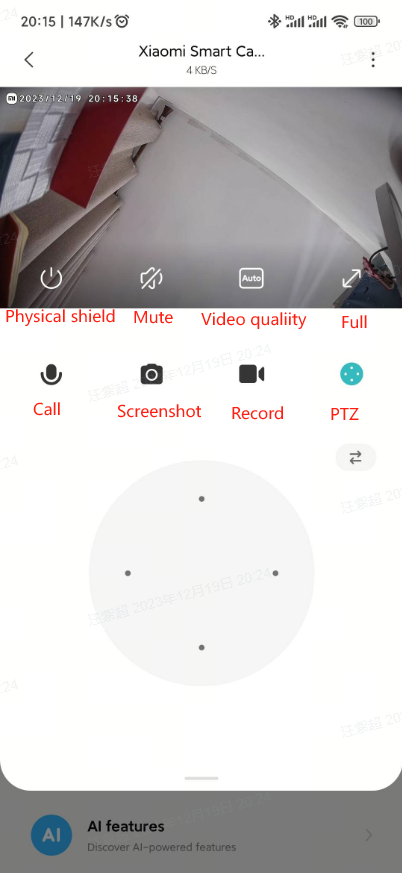
1. Perlindungan privasi:
Kamera dapat langsung masuk ke status perlindungan privasi dengan mengetuk tombol ini. Saat kamera memasuki status perlindungan privasi, kamera tidak dapat melakukan tugas lebih lanjut seperti pengawasan dan perekaman video.Saat Anda tidak perlu menembak, Anda dapat mengetuk "
 " di antarmuka kontrol Xiaomi Smart Camera C500 Pro diMiHome APP untuk masuk ke perlindungan privasi.
2. Bisu:
Setiap kali Anda memasuki kamera, antarmuka pengawasan dibisukan secara default, Anda dapat mengetuk tombol bisu untuk mengaktifkan suara jika Anda ingin mendengar suara saat Anda melihat layar pengawasan.3. Kejelasan:
Sesuaikan kejelasan layar pemantauan di sini. Pilihannya adalah otomatis, 480P halus, 1080P HD, dan 3K HD (otomatis berarti kamera akan secara otomatis menyesuaikan kejernihan layar sesuai dengan lingkungan jaringan).4. Layar penuh:
Dengan mengetuk tombol ini, layar pengawasan kamera akan masuk ke antarmuka layar horizontal.5. Panggilan Suara:
Ketuk tombol mikrofon, Anda dapat melakukan panggilan jarak jauh dengan kamera melalui APLIKASI [Mi Home] di ponsel Anda.6. Tangkapan layar:
Anda dapat mengambil tangkapan layar dari layar pengawasan saat ini, yang akan menghasilkan gambar dan menyimpannya ke album lokal dan Aplikasi Mi Home .7. Perekaman Layar:
Ketuk Perekaman Layar tombol untuk merekam layar pengawasan saat ini dan menyimpan video ke album lokal dan Aplikasi Mi Home.8. Kontrol PTZ:
Ketuk tombol PTZ, antarmuka kontrol PTZ akan muncul, Anda dapat mengontrol kamera untuk memutar ke atas, bawah, kiri, dan kanan.
Apakah ini membantu?
Ya
Tidak