

Apa yang harus dilakukan jika layar Xiaomi TV F2 32 memiliki tepi gelap atau tampilan yang tidak lengkap?
*Halaman ini diterjemahkan secara otomatis dari artikel berbahasa Inggris
Jika layar Xiaomi TV F2 32 Anda memiliki tepi gelap atau tampilan yang tidak lengkap
, silakan lihat skenario berikut dan metode pemecahan masalahnya:
Skenario 1:
Jika masalah terjadi saat Anda menggunakan aplikasi di TV, lihat metode berikut:
1. Periksa layar TV dari kerusakan fisik. Jika layar itu sendiri rusak secara fisik, Anda mungkin perlu memperbaikinya;
2. Matikan TV Anda dengan mencabutnya dari stopkontak atau menggunakan tombol daya. Tunggu sekitar 30 detik hingga satu menit, lalu pasang kembali atau hidupkan;
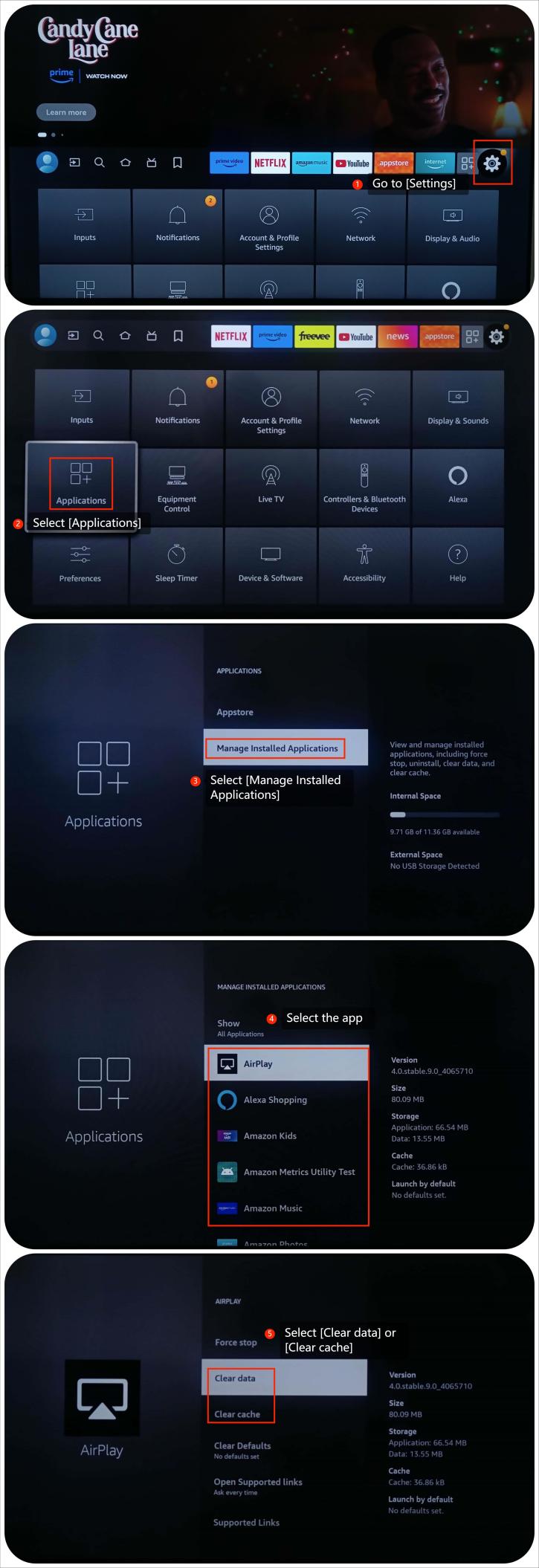
3. Hapus cache dan data dengan membuka [Pengaturan] >> [Aplikasi] >> [Kelola Aplikasi yang Diinstal] >> pilih aplikasi >> [Hapus data] atau [Hapus cache];
4. Pastikan aplikasi sudah diperbarui. Buka layar Beranda>> pilih ikon [Cari] dengan remote Anda>> buka [Appstore] >> pilih aplikasi yang ingin Anda perbarui >> tekan tombol bergaris tiga horizontal pada remote control >> pilih opsi [Info Lebih Lanjut] dan perbarui Aplikasi;
5.Instal ulang aplikasi dan lihat apakah masalah masih berlanjut. Buka [Aplikasi] >> pilih [Aplikasi Saya] >> pilih aplikasi dan tekan tombol tiga garis horizontal pada remote control, pilih [Copot pemasangan] lalu instal ulang aplikasi;
6.Pastikan sistem operasi TV Anda mutakhir, yang sering kali mencakup perbaikan bug dan peningkatan. Buka [Pengaturan] >> [Perangkat & Perangkat Lunak] >>pilih [Tentang] >> pilih [Instal Pembaruan];
7. Jika semua metode lain gagal, harap atur ulang TV Anda ke default pabrik. Buka [Pengaturan] >>pilih [Perangkat & Perangkat Lunak] >> gulir ke bawah untuk menemukan [Atur Ulang ke Default Pabrik] dan pilih.
Berikut adalah beberapa tips ramah:
1. Reset pabrik akan menghapus semua data pengguna, termasuk aplikasi, akun, pengaturan, dan file pribadi yang diinstal;
2. Backup Sebelum Reset: Sebelum memulai reset pabrik, pastikan untuk mencadangkan data penting apa pun. Ini mungkin termasuk foto, video, dokumen, data aplikasi, dan file lain yang ingin Anda simpan.
Skenario 2:
Jika masalah terjadi saat Anda menggunakan perangkat eksternal seperti pemutar DVD atau konsol game, silakan lihat metode berikut:
1. Putuskan sambungan semua perangkat eksternal (seperti konsol game, pemutar Blu-ray, dll.) yang terhubung ke TV Anda. Uji apakah masalah berlanjut hanya dengan TV itu sendiri;
2. Pastikan semua kabel (seperti HDMI, daya, dll.) tersambung dengan benar ke TV. Terkadang koneksi yang longgar dapat menyebabkan masalah tampilan;
3. Jika Anda menggunakan perangkat eksternal seperti konsol game atau perangkat streaming, coba gunakan kabel HDMI lain untuk menyingkirkan masalah kabel;
4. Beralih ke input HDMI yang berbeda di TV Anda untuk melihat apakah masalah berlanjut. Ini dapat membantu menentukan apakah masalahnya khusus untuk satu input atau memengaruhi seluruh TV;
5.Jika masalahnya terkait dengan perangkat eksternal, periksa pembaruan firmware untuk perangkat tersebut.
Skenario 3:
Jika masalah terjadi saat Anda menggunakan transmisi di TV, lihat metode berikut:
1. Pastikan bahwa perangkat transmisi seperti komputer atau ponsel cerdas dan TV Anda terhubung ke jaringan Wi-Fi yang sama;
2. Periksa pengaturan perangkat transmisi (misalnya, ponsel cerdas, tablet, atau komputer) untuk pengaturan tampilan atau transmisi apa pun. Pastikan perangkat transmisi diatur ke resolusi dan rasio aspek yang benar.
Jika metode pemecahan masalah di atas tidak dapat menyelesaikan masalah, silakan hubungi pusat layanan resmi kami setempat atau penjual Anda untuk bantuan lebih lanjut. Mereka akan membantu Anda dalam hal ini.
Skenario 1:
Jika masalah terjadi saat Anda menggunakan aplikasi di TV, lihat metode berikut:
1. Periksa layar TV dari kerusakan fisik. Jika layar itu sendiri rusak secara fisik, Anda mungkin perlu memperbaikinya;
2. Matikan TV Anda dengan mencabutnya dari stopkontak atau menggunakan tombol daya. Tunggu sekitar 30 detik hingga satu menit, lalu pasang kembali atau hidupkan;
3. Hapus cache dan data dengan membuka [Pengaturan] >> [Aplikasi] >> [Kelola Aplikasi yang Diinstal] >> pilih aplikasi >> [Hapus data] atau [Hapus cache];
4. Pastikan aplikasi sudah diperbarui. Buka layar Beranda>> pilih ikon [Cari] dengan remote Anda>> buka [Appstore] >> pilih aplikasi yang ingin Anda perbarui >> tekan tombol bergaris tiga horizontal pada remote control >> pilih opsi [Info Lebih Lanjut] dan perbarui Aplikasi;
5.Instal ulang aplikasi dan lihat apakah masalah masih berlanjut. Buka [Aplikasi] >> pilih [Aplikasi Saya] >> pilih aplikasi dan tekan tombol tiga garis horizontal pada remote control, pilih [Copot pemasangan] lalu instal ulang aplikasi;
6.Pastikan sistem operasi TV Anda mutakhir, yang sering kali mencakup perbaikan bug dan peningkatan. Buka [Pengaturan] >> [Perangkat & Perangkat Lunak] >>pilih [Tentang] >> pilih [Instal Pembaruan];
7. Jika semua metode lain gagal, harap atur ulang TV Anda ke default pabrik. Buka [Pengaturan] >>pilih [Perangkat & Perangkat Lunak] >> gulir ke bawah untuk menemukan [Atur Ulang ke Default Pabrik] dan pilih.
Berikut adalah beberapa tips ramah:
1. Reset pabrik akan menghapus semua data pengguna, termasuk aplikasi, akun, pengaturan, dan file pribadi yang diinstal;
2. Backup Sebelum Reset: Sebelum memulai reset pabrik, pastikan untuk mencadangkan data penting apa pun. Ini mungkin termasuk foto, video, dokumen, data aplikasi, dan file lain yang ingin Anda simpan.
Skenario 2:
Jika masalah terjadi saat Anda menggunakan perangkat eksternal seperti pemutar DVD atau konsol game, silakan lihat metode berikut:
1. Putuskan sambungan semua perangkat eksternal (seperti konsol game, pemutar Blu-ray, dll.) yang terhubung ke TV Anda. Uji apakah masalah berlanjut hanya dengan TV itu sendiri;
2. Pastikan semua kabel (seperti HDMI, daya, dll.) tersambung dengan benar ke TV. Terkadang koneksi yang longgar dapat menyebabkan masalah tampilan;
3. Jika Anda menggunakan perangkat eksternal seperti konsol game atau perangkat streaming, coba gunakan kabel HDMI lain untuk menyingkirkan masalah kabel;
4. Beralih ke input HDMI yang berbeda di TV Anda untuk melihat apakah masalah berlanjut. Ini dapat membantu menentukan apakah masalahnya khusus untuk satu input atau memengaruhi seluruh TV;
5.Jika masalahnya terkait dengan perangkat eksternal, periksa pembaruan firmware untuk perangkat tersebut.
Skenario 3:
Jika masalah terjadi saat Anda menggunakan transmisi di TV, lihat metode berikut:
1. Pastikan bahwa perangkat transmisi seperti komputer atau ponsel cerdas dan TV Anda terhubung ke jaringan Wi-Fi yang sama;
2. Periksa pengaturan perangkat transmisi (misalnya, ponsel cerdas, tablet, atau komputer) untuk pengaturan tampilan atau transmisi apa pun. Pastikan perangkat transmisi diatur ke resolusi dan rasio aspek yang benar.
Jika metode pemecahan masalah di atas tidak dapat menyelesaikan masalah, silakan hubungi pusat layanan resmi kami setempat atau penjual Anda untuk bantuan lebih lanjut. Mereka akan membantu Anda dalam hal ini.
Apakah ini membantu?
Ya
Tidak