

Pengenalan Fungsi Sidebar
*Halaman ini diterjemahkan secara otomatis dari artikel berbahasa Inggris
Gambaran umum
Q1: Apa fitur Sidebar pada smartphone Xiaomi?
A: Sidebar pada ponsel Xiaomi adalah alat akses cepat yang memungkinkan Anda menggeser menu pintasan dari sisi layar untuk meluncurkan aplikasi atau menggunakan fitur tertentu dengan cepat, termasuk app sidebar, Game Turbo, Video toolbox, dan Call toolbox.
Q2: Bagaimana mengaktifkan Bilah Samping?
A: Untuk mengaktifkan Sidebar, silakan merujuk pada langkah-langkah berikut:
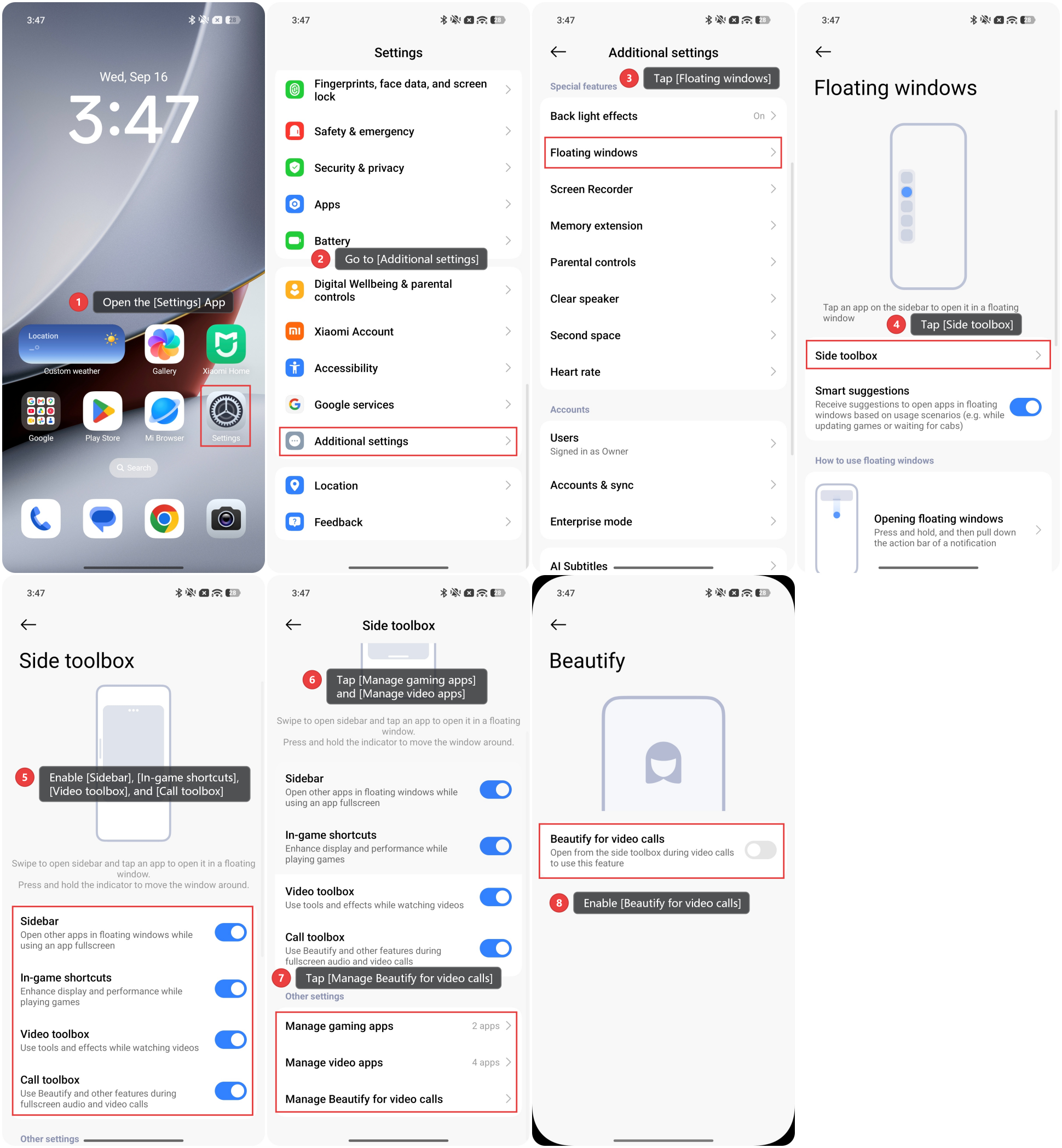
1. Buka App [Setelan].
2. Buka [Pengaturan tambahan].
3. Ketuk [Jendela mengambang].
4. Ketuk [kotak alat samping].
5. Aktifkan [Bilah samping], [Pintasan dalam game], [Kotak alat video], dan [Kotak alat panggilan].
6. Anda dapat mengonfigurasi skenario ketika Game Turbo dan kotak alat video diaktifkan. Harap ketuk [Kelola aplikasi game] dan [Kelola aplikasi video] untuk memilih aplikasi yang ingin Anda terapkan ini.
7. Ketuk [Kelola Percantik untuk panggilan video].
8. Aktifkan [Percantik untuk panggilan video]. Lalu Anda dapat mengaktifkannya dari kotak alat samping selama panggilan video untuk menggunakan fitur ini.
Q3: Bagaimana menyesuaikan posisi Bilah Sisi?
A: Tekan dan tahan bilah kecil di sidebar dan seret untuk menyesuaikan posisinya. Bilah putih akan otomatis menempel ke sisi layar.
Q4: Mengapa layar sentuh tidak responsif di area bilah putih pada bilah samping ponsel?
A: Sidebar adalah fitur sistem standar, bukan masalah perangkat keras pada layar sentuh. Jika mengganggu interaksi sentuh dalam situasi tertentu, Anda dapat menekan dan menahan bilah putih di sidebar untuk menyeretnya ke lokasi lain, atau menonaktifkan sidebar sepenuhnya.
App bilah sisi
Q1: Bagaimana cara menggunakan bilah sisi aplikasi?
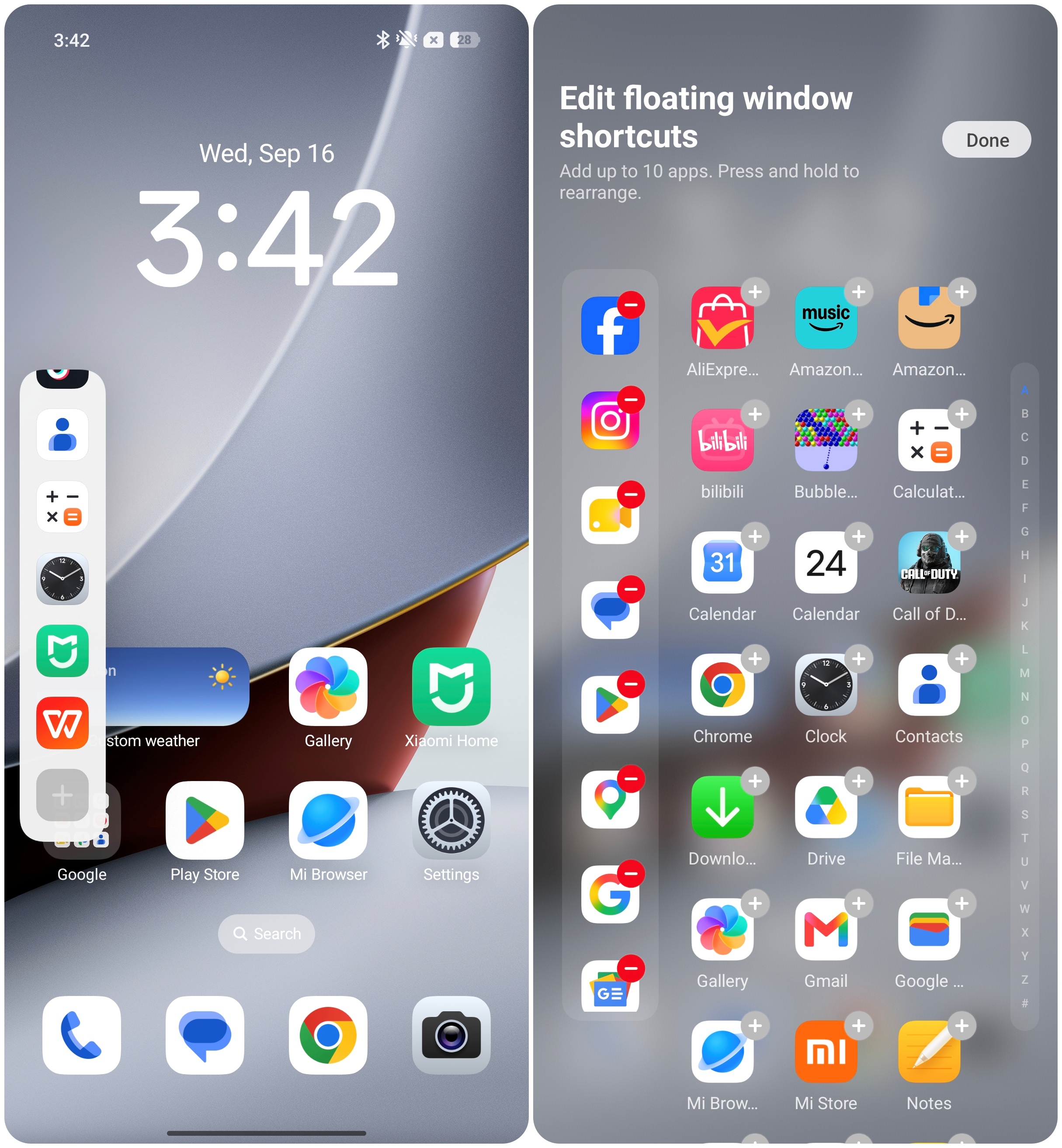
A: Setelah mengaktifkan [Bilah Samping], Anda dapat menggeser bilah putih untuk membuka bilah samping dan mengetuk aplikasi untuk membukanya di jendela mengambang. Fitur ini memungkinkan Anda menambahkan aplikasi yang sering digunakan ke bilah samping untuk akses cepat dan menggunakan beberapa aplikasi secara bersamaan melalui jendela mengambang.
Q2: Bagaimana menambahkan aplikasi ke bilah sisi?
A: Geser bilah putih untuk membuka bilah samping, gulir ke bawah, dan ketuk ikon [+]. Anda dapat menambahkan hingga 10 aplikasi yang sering digunakan dan mengatur ulang urutannya dengan menekan lama dan menyeretnya.
Q3: Mengapa bilah samping menambahkan aplikasi secara otomatis?
A: Ini adalah fenomena yang normal. Sidebar akan secara otomatis merekomendasikan aplikasi yang sering digunakan. Jika Anda memiliki kebutuhan khusus, Anda dapat menyesuaikannya.
Kotak alat video
Q1: Bagaimana cara menggunakan toolbox video?
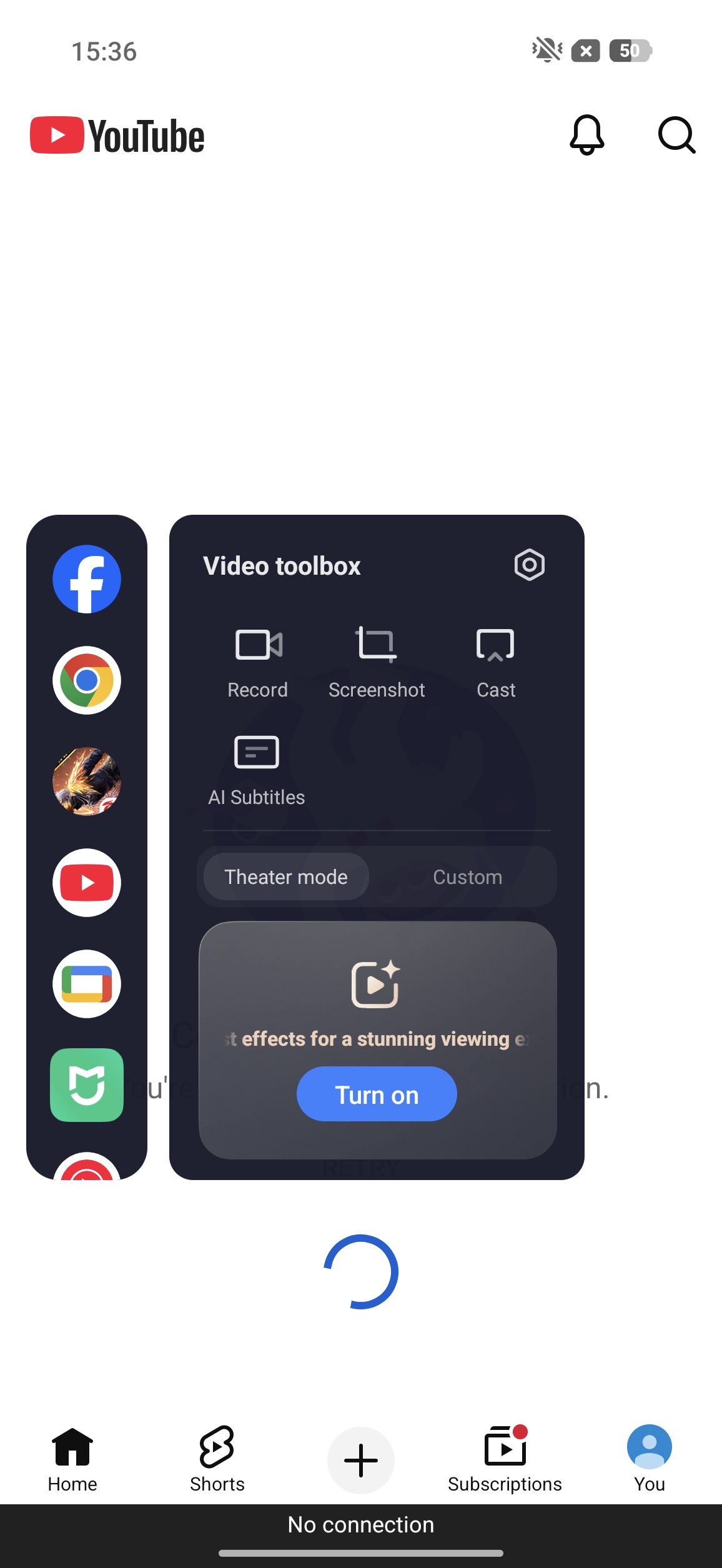
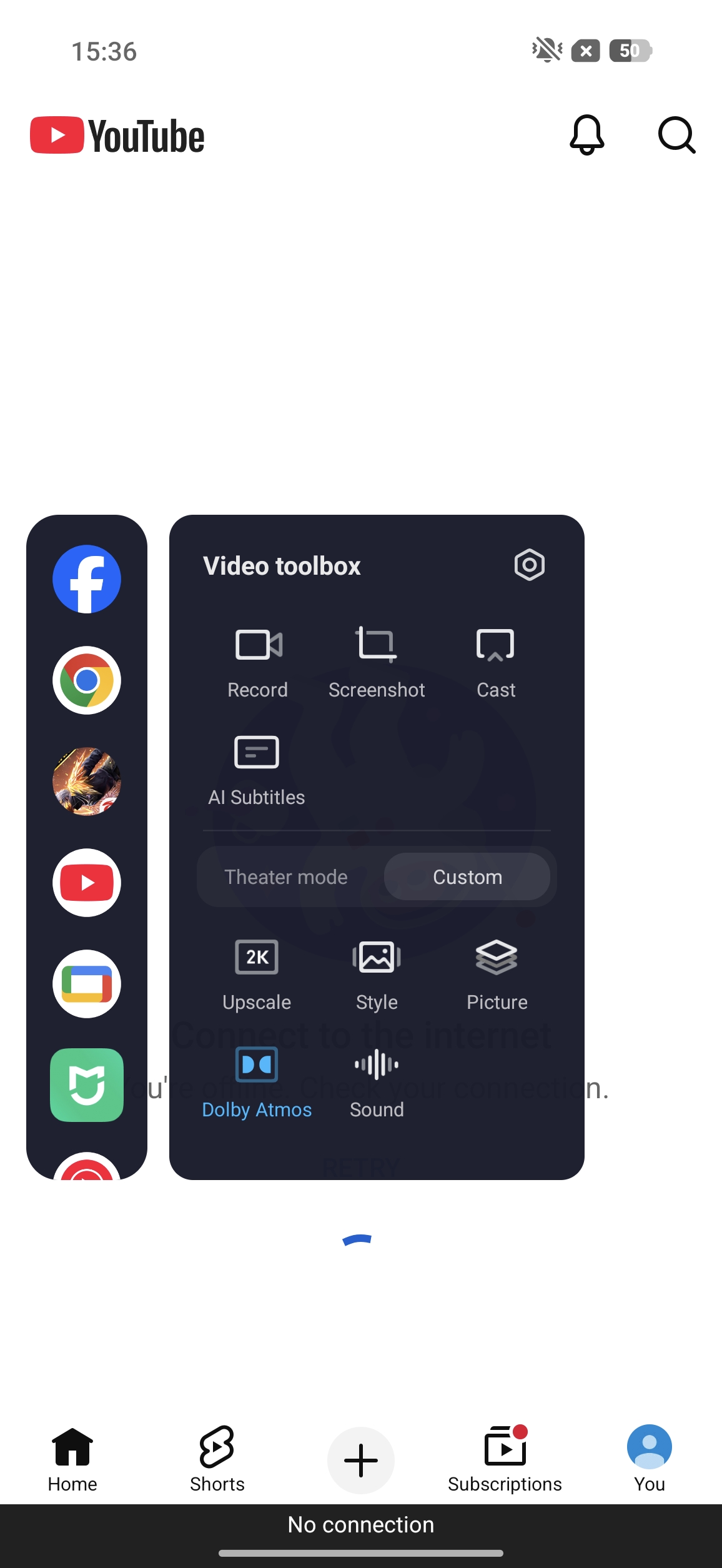
A: Dalam skenario aplikasi video yang relevan, Anda dapat meluncurkan bilah sisi untuk membuka kotak alat video dan kemudian menggunakan berbagai alat peningkatan video.
Fitur dalam kotak alat video adalah sebagai berikut:
Rekam, Cuplikan layar, Cast, Subtitle AI, Mode teater, Peningkatan resolusi, Gaya, Animasi yang disempurnakan, Kontur yang disempurnakan, Dolby Atmos, Suara imersif, Visual dual-core.
Catatan:
Karena perbedaan performa dan layar di seluruh model, dukungan untuk fitur khusus tertentu dapat bervariasi.
Q2: Apa itu Mode Teater?
A: Mode teater dirancang untuk mengoptimalkan performa visual dan audio selama pemutaran video, meningkatkan imersi dalam pengalaman menonton.
Catatan:
1. Fitur ini akan meningkatkan konsumsi daya.
2. Ketersediaan fitur ini bervariasi tergantung pada model. Harap merujuk pada penggunaan yang sebenarnya.
Q3: Mengapa area pemutaran non-video berubah kecerahan setelah mengaktifkan Mode Teater?
A: Theatre mode dirancang untuk tampilan layar penuh. Saat terdapat perbedaan konten yang signifikan antara area pemutaran video dan area sekitarnya, ketidakkonsistenan tingkat kecerahan atau kegelapan terkadang dapat terjadi. Oleh karena itu, kami merekomendasikan untuk mengaktifkan Theatre mode saat menonton dalam layar penuh.
Q4: Apa itu Upscale?
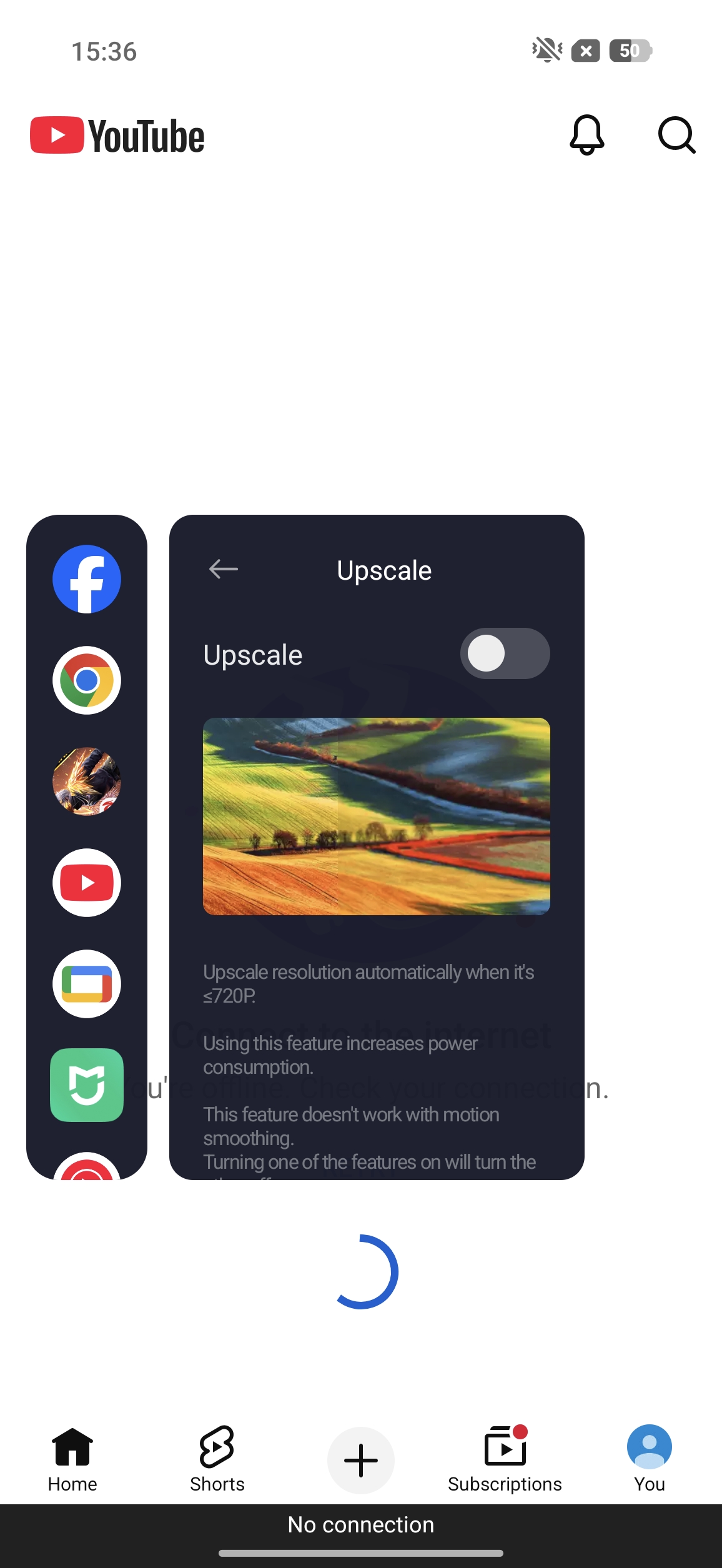
A: Saat Upscale diaktifkan dan memutar video dengan resolusi 720p atau lebih rendah, sistem secara otomatis menggandakan resolusi video untuk membuat gambar lebih jelas.
Catatan:
1. Fitur ini tidak dapat digunakan secara bersamaan dengan animasi yang ditingkatkan (MEMC).
2. Ketersediaan fitur ini bervariasi tergantung pada model. Harap merujuk pada penggunaan yang sebenarnya.
3. Ketersediaan fitur ini bervariasi tergantung pada aplikasinya. Fitur ini mendukung YouTube, Mi Video, Netflix, Prime Video, Google Photos, VLC, Hotstar, dan sebagainya.
Q5: Apa itu Gaya?
A: Gaya dalam kotak peralatan video dapat menyesuaikan gaya tampilan video. Anda dapat memilih dari [Asli], [Vibran], [HDR], [Nostalgis], [Hitam & Putih], [Hangat], [Sejuk], [Oranye], [Metal], [Pudar], [Merona], [Robot], dan sebagainya.
Catatan:
1. Opsi gaya spesifik yang tersedia bergantung pada model ponsel dan versi HyperOS.
2. Efek ini diterapkan ke seluruh layar, tetapi tidak dapat diterapkan pada tangkapan layar.
3. Efek yang dipilih tidak akan diterapkan pada video HDR di perangkat yang dipilih.
Q6: Apa itu fitur Enhanced animations?
A: Animasi yang disempurnakan, atau MEMC, terutama mengoptimalkan kelancaran adegan dinamis selama pemutaran video. Melalui pemrosesan gambar sistem, hal ini membuat gambar bergerak dalam video tampak lebih halus.
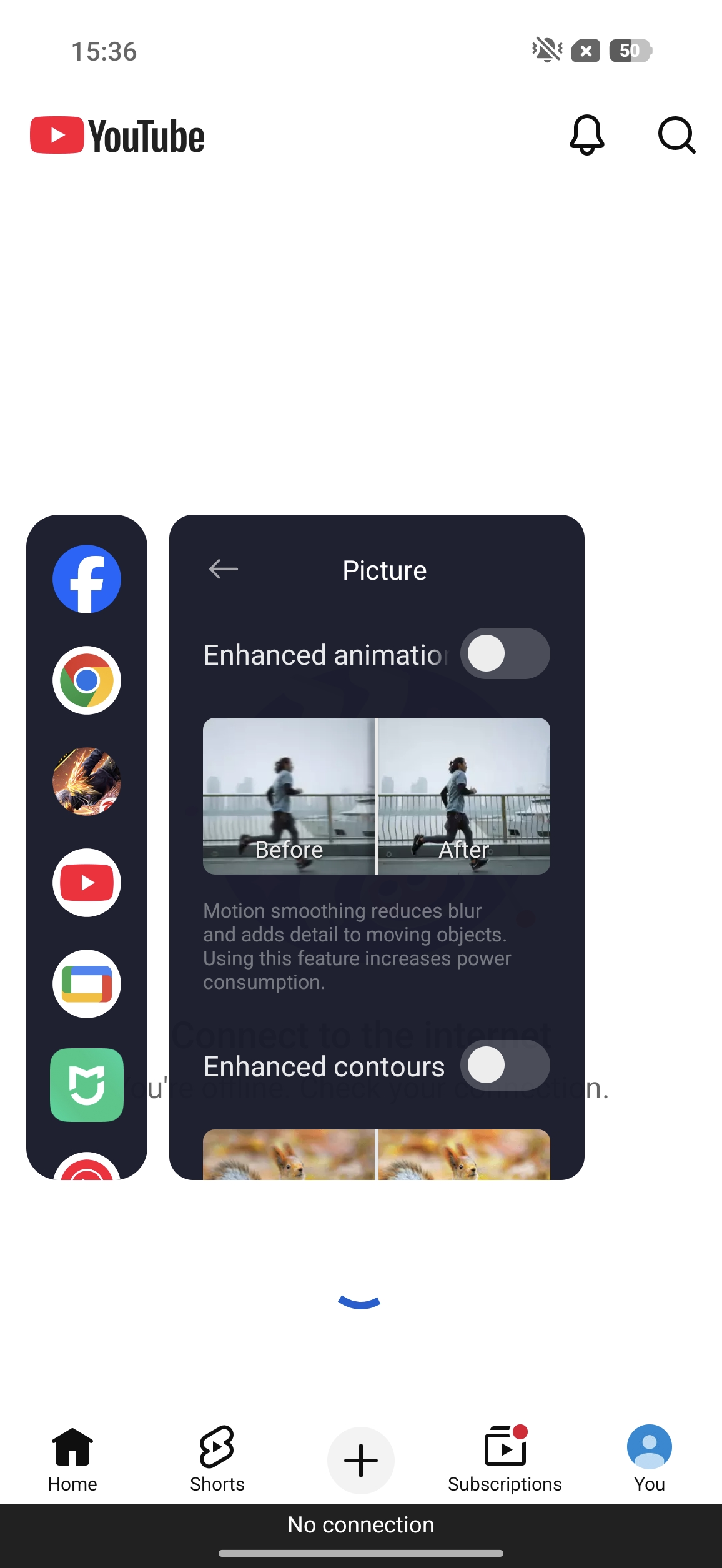
Catatan:
1. Fitur ini tidak dapat digunakan secara bersamaan dengan Peningkatan.
2. Ketersediaan fitur ini bervariasi tergantung pada model. Harap merujuk pada penggunaan yang sebenarnya.
3. Ketersediaan fitur ini bervariasi tergantung pada aplikasinya. Fitur ini mendukung YouTube, Mi Video, Netflix, Prime Video, Google Photos, VLC, Hotstar, dan sebagainya.
Q7: Apa itu fitur Kontur Dipertegas?
A: Kontur Dipertegas dapat membuat garis luar pemandangan dan objek dalam video lebih jelas.
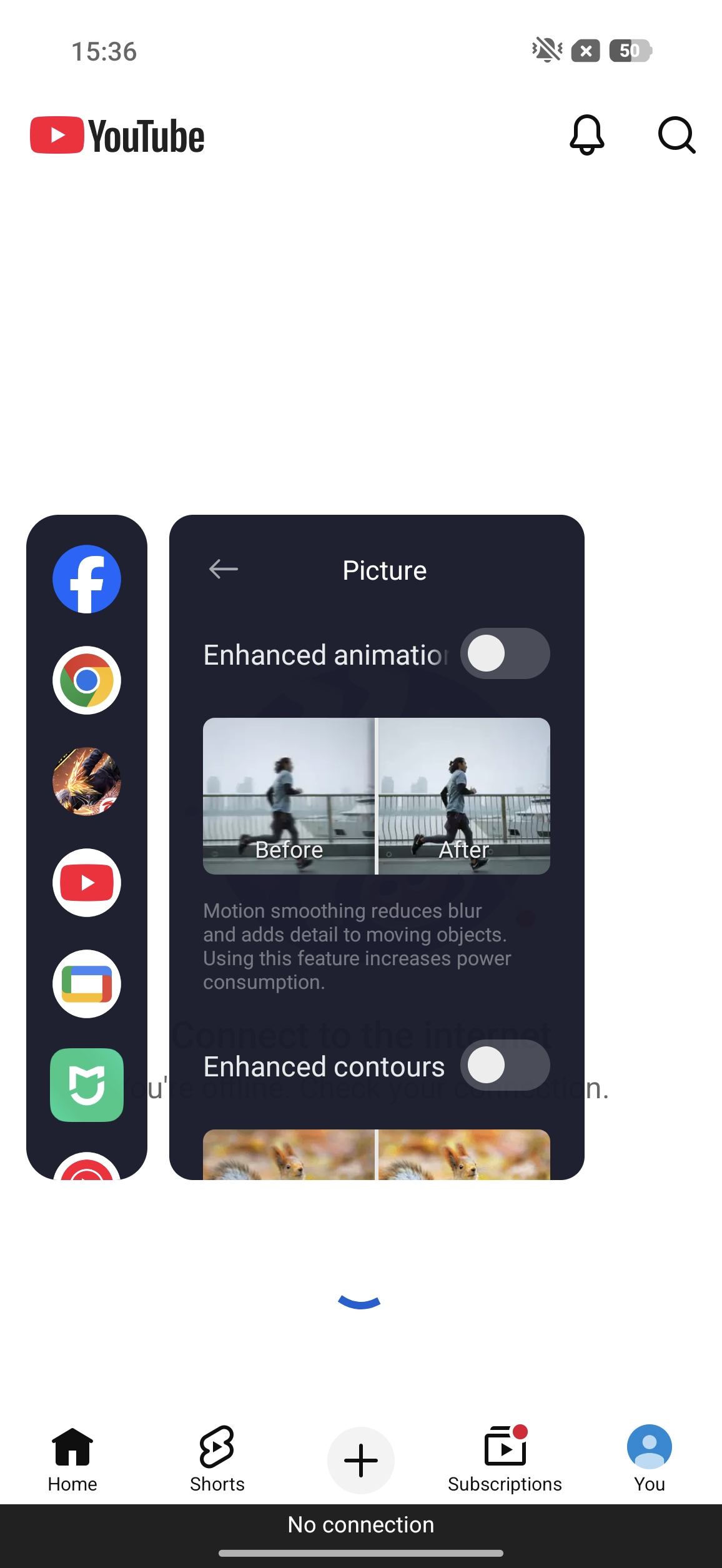
Catatan:
1. Fitur ini tidak akan berfungsi ketika resolusi video lebih tinggi dari 4K.
2. Ketersediaan fitur ini bervariasi tergantung pada model. Harap merujuk pada penggunaan yang sebenarnya.
3. Ketersediaan fitur ini bervariasi tergantung pada aplikasinya. Fitur ini mendukung YouTube, Mi Video, Netflix, Prime Video, Google Photos, VLC, Hotstar, dan sebagainya.
Q8: Bagaimana menggunakan suara imersif?
A: Setelah mengaktifkan suara imersif, Anda dapat merasakan keterlibatan dan kesan ruang saat audio yang didukung diputar.
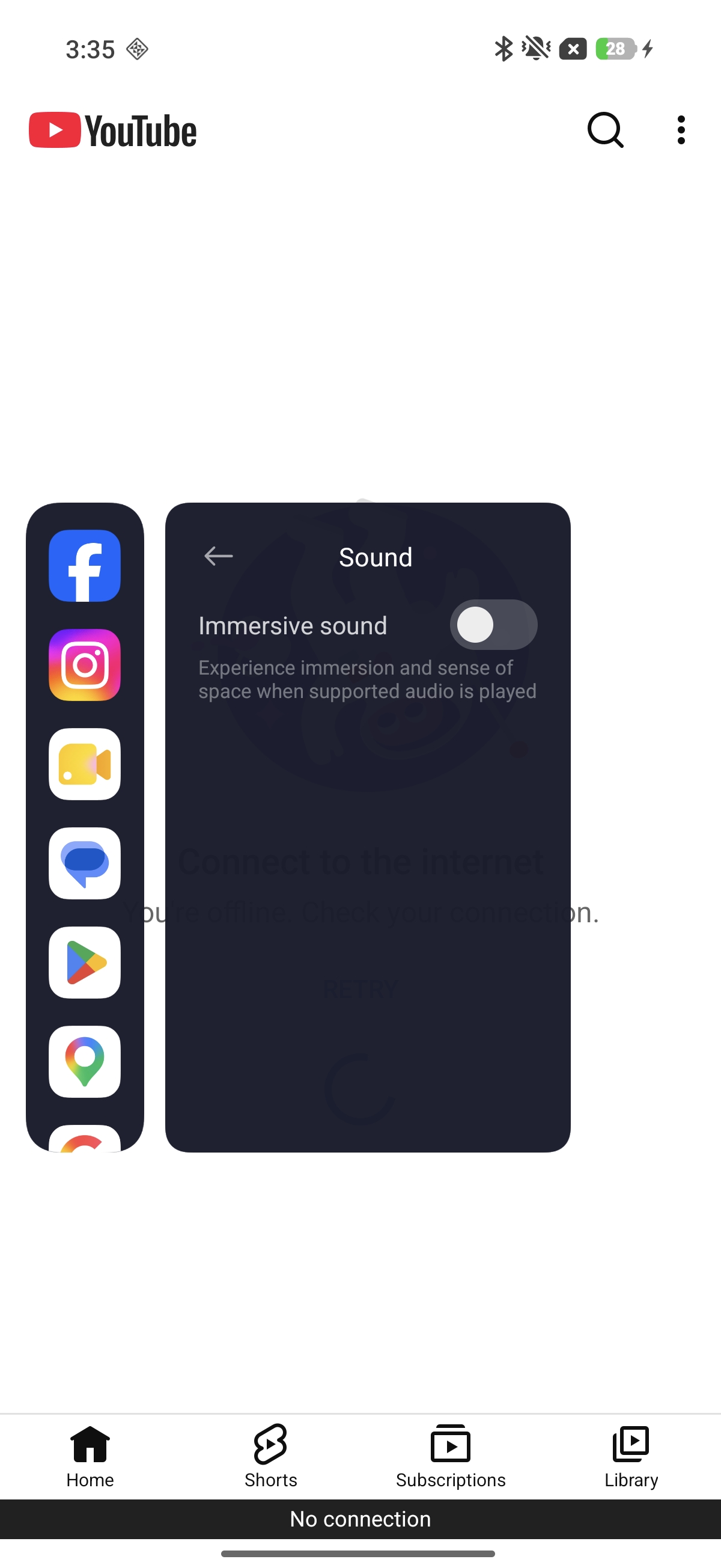
Q9: Bagaimana cara menggunakan Dolby Atmos?
A: Saat Dolby Atmos diaktifkan, sistem memproses audio video agar suara terasa lebih luas, berlapis, dan terarah.
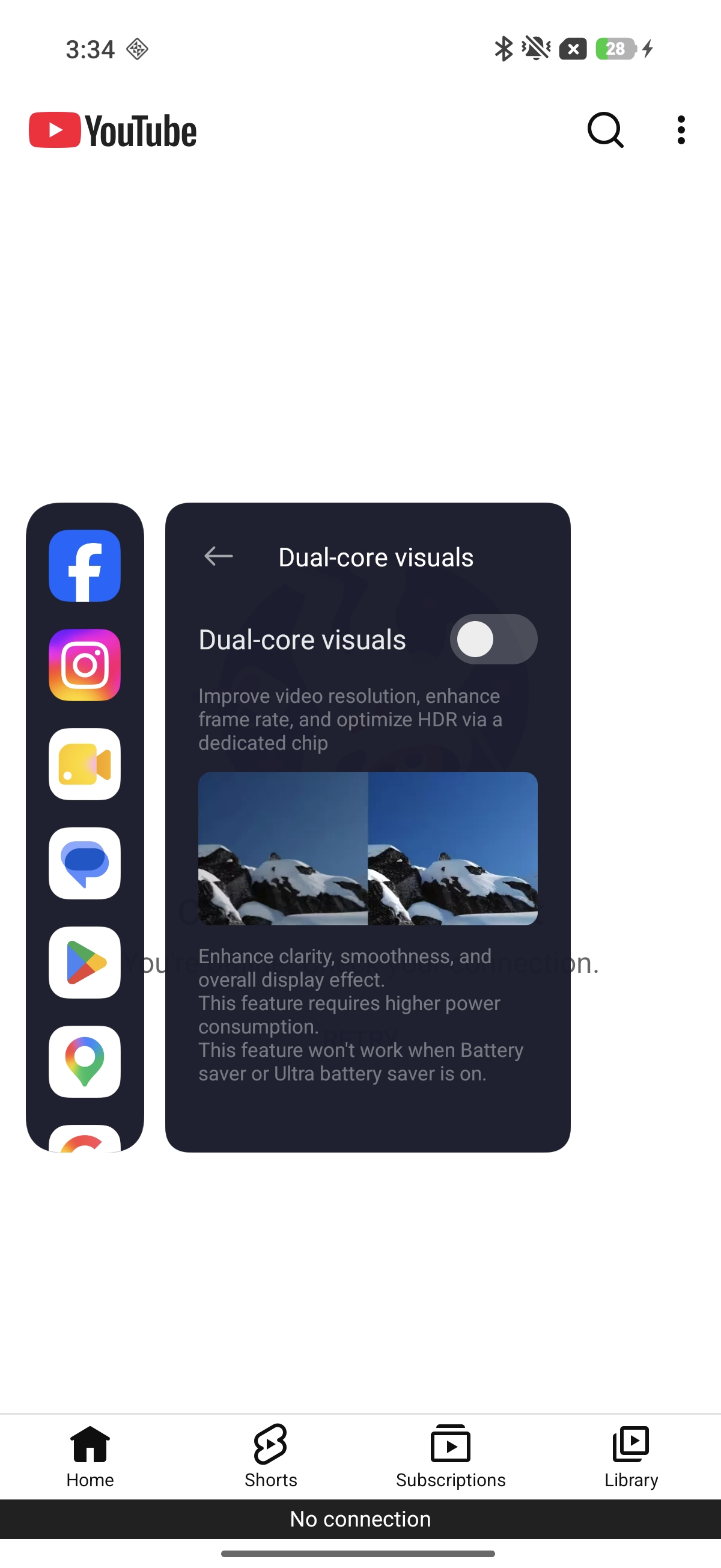
Q10: Apa itu fitur visual Dual-core?
A: Visual dual-core meningkatkan resolusi video, meningkatkan frame rate, dan mengoptimalkan HDR melalui chip khusus, meningkatkan kejernihan, kelancaran, dan efek tampilan secara keseluruhan.
Catatan:
1. Fitur ini memerlukan konsumsi daya yang lebih tinggi.
2. Fitur ini tidak akan berfungsi saat Penghemat baterai atau Penghemat baterai ekstrem aktif.
Kotak alat panggilan
Q1: Cara menggunakan kotak alat panggilan?
A: Anda dapat menggunakan Beautify dan fitur lainnya selama panggilan audio dan video layar penuh.
Q2: Apa saja fitur dari kotak alat panggilan?
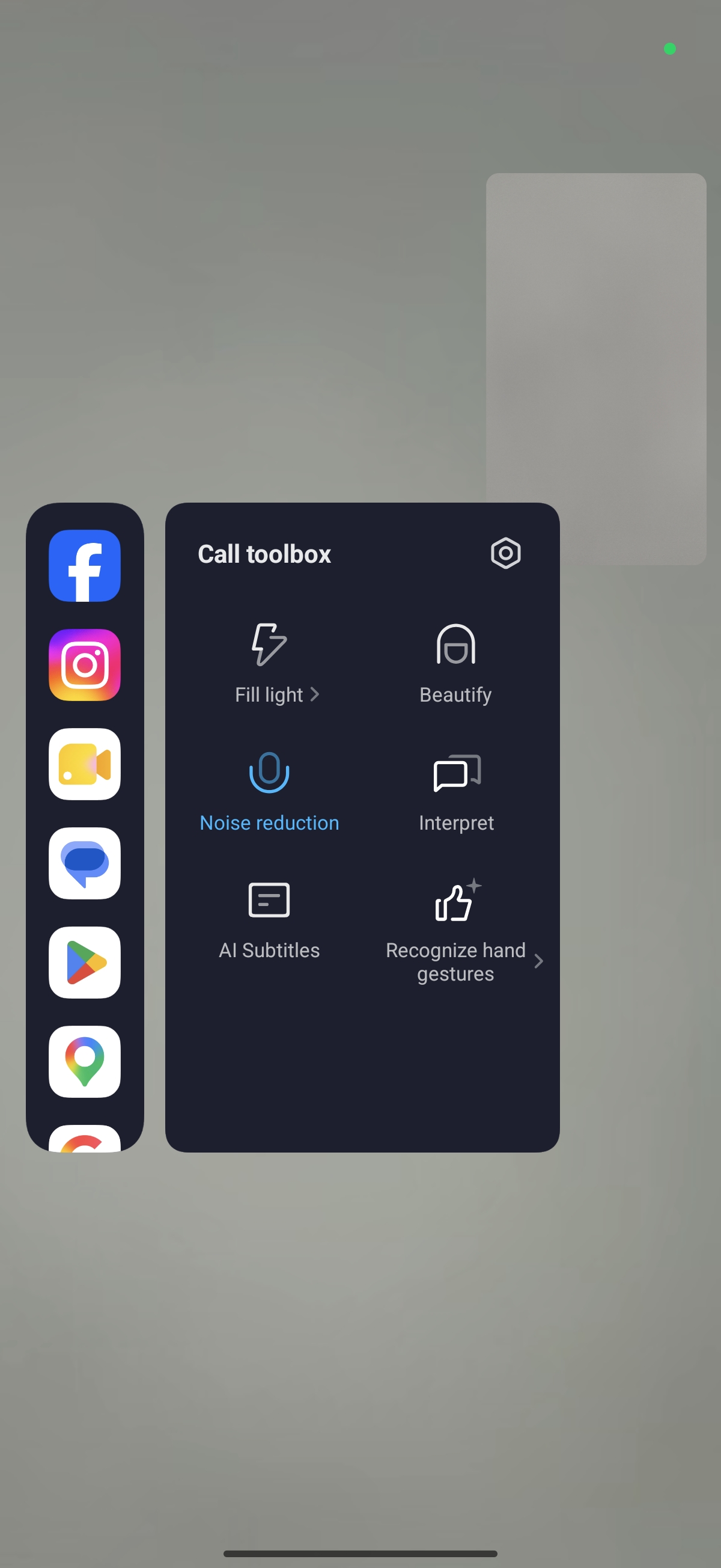
A: Kotak alat panggilan dapat digunakan selama panggilan seluler atau panggilan audio/video pihak ketiga. Fitur spesifik bervariasi tergantung pada aplikasi dan model ponsel. Harap merujuk pada pengalaman penggunaan yang sebenarnya.
Fitur dalam kotak alat panggilan mencakup [Lampu pengisi], [Percantik], [Peredam bising], [Terjemahkan], [Subtitle AI], dan [Mengenali gerakan tangan yang sulit].
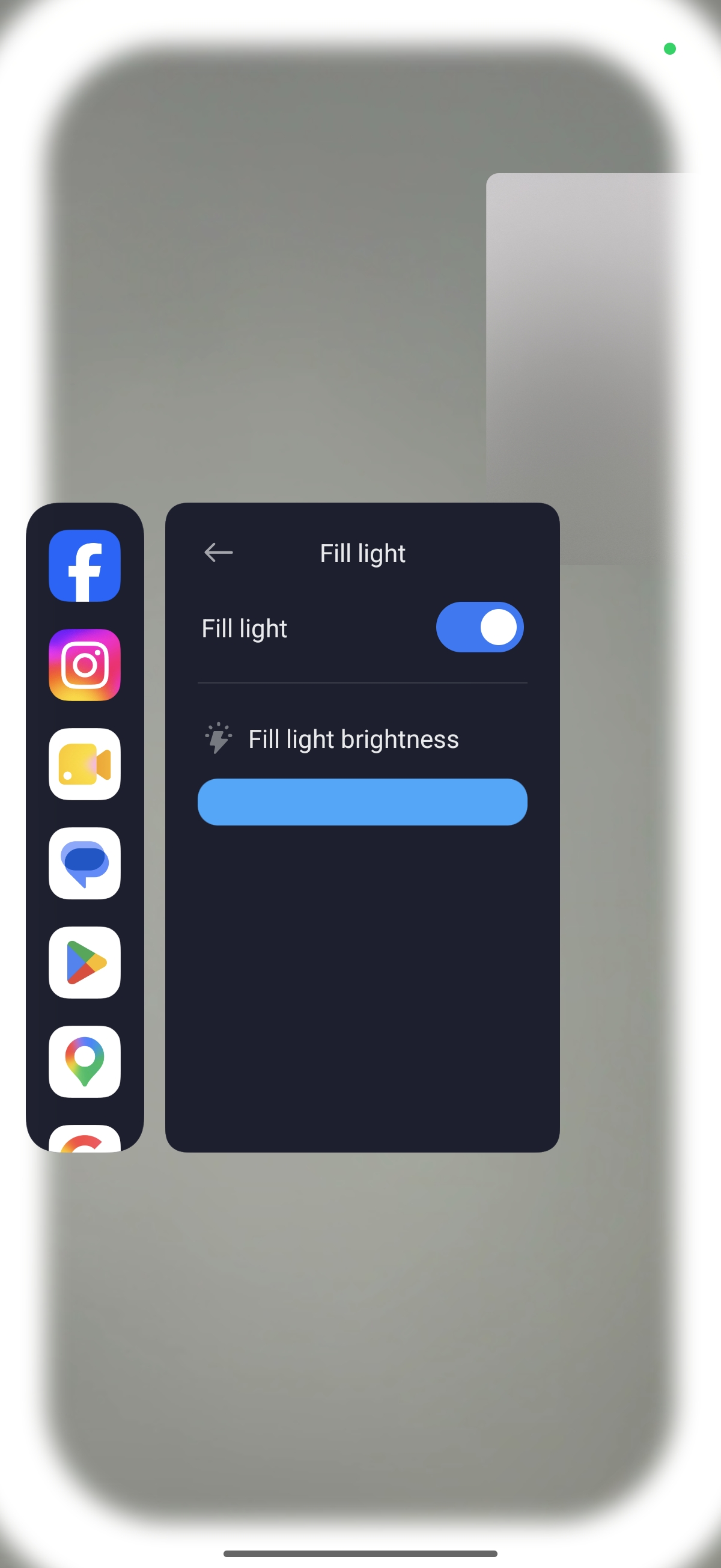
Lampu pengisi:
Saat lampu pengisi diaktifkan, ponsel menggunakan layar untuk pencahayaan. Anda dapat menyesuaikan kecerahan lampu pengisi. Fitur ini hanya tersedia saat kamera depan digunakan.
Percantik:
Terutama digunakan untuk mengoptimalkan gambar Mode Potret selama panggilan video. Fitur ini hanya tersedia saat kamera depan digunakan.
Pengurangan kebisingan:
Algoritme audio digunakan untuk mengurangi kebisingan latar belakang sekitar selama panggilan, sehingga meningkatkan kejernihan panggilan.
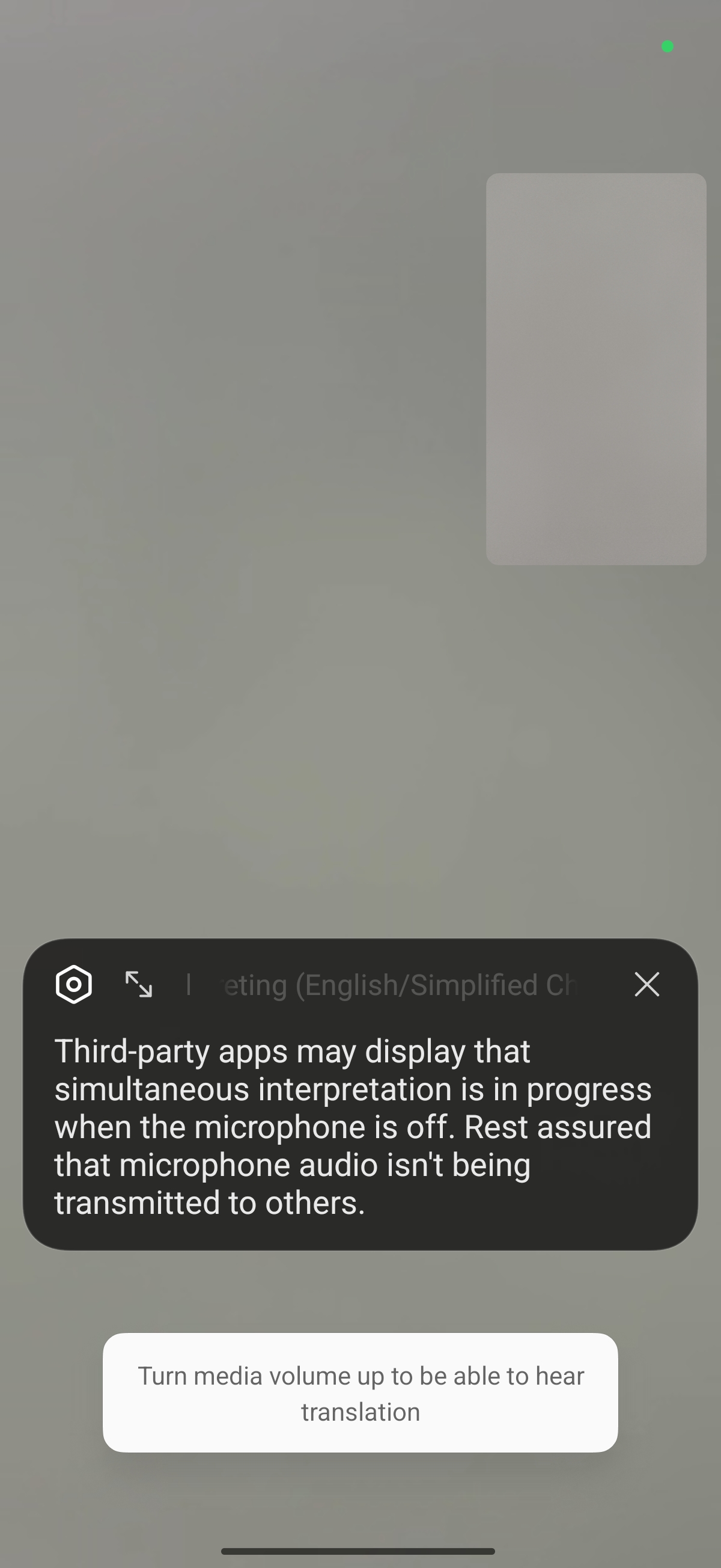
Terjemahkan:
Baik untuk panggilan internet maupun panggilan standar, percakapan dapat diterjemahkan dan diputar ulang kepada pihak lain secara real time, memfasilitasi komunikasi lintas bahasa.
Catatan:
Disarankan untuk menggunakannya di area yang relatif tenang. Lingkungan yang bising dapat merekam suara sekitar, yang dapat memengaruhi efek pengenalan.
Subtitle AI:
Setelah diaktifkan, ini dapat menghasilkan subtitle terjemahan waktu nyata.
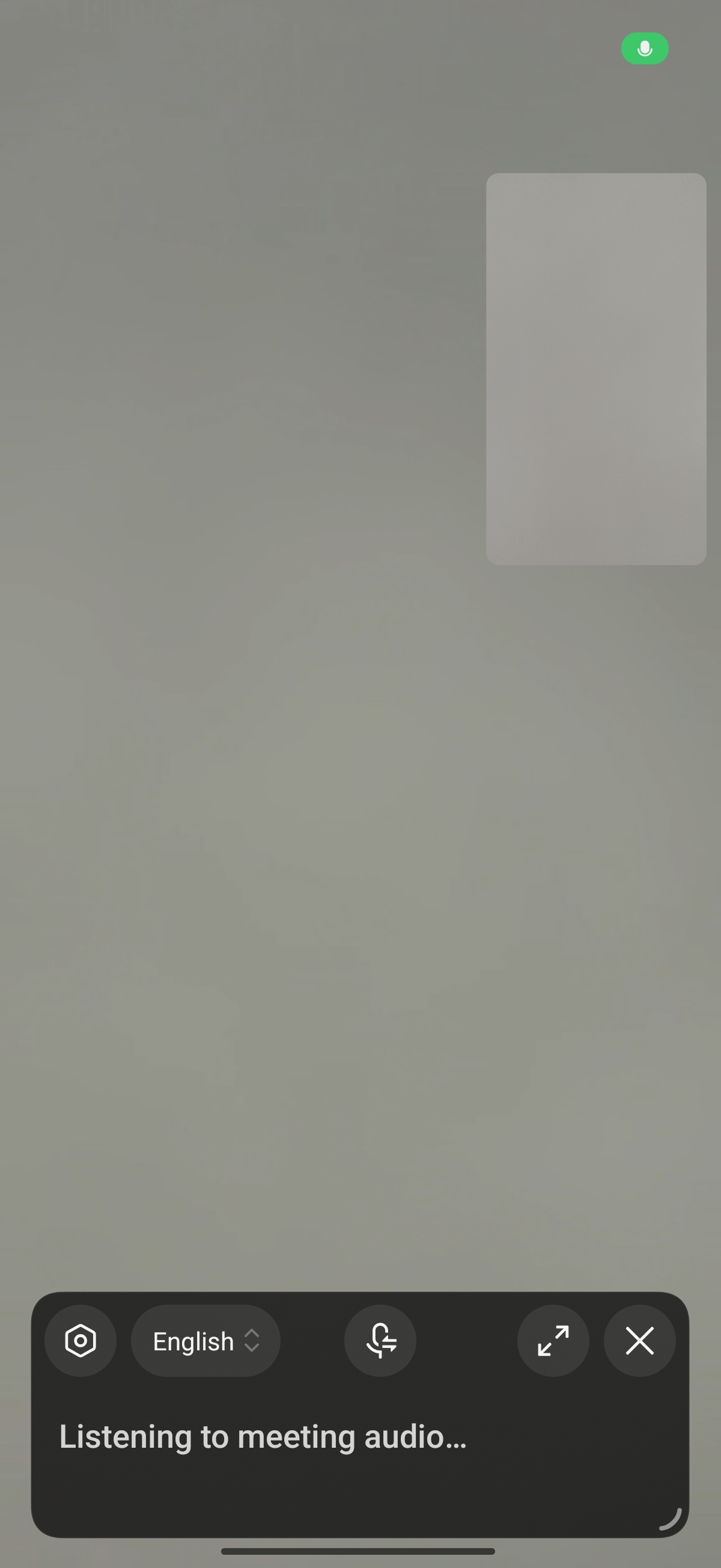
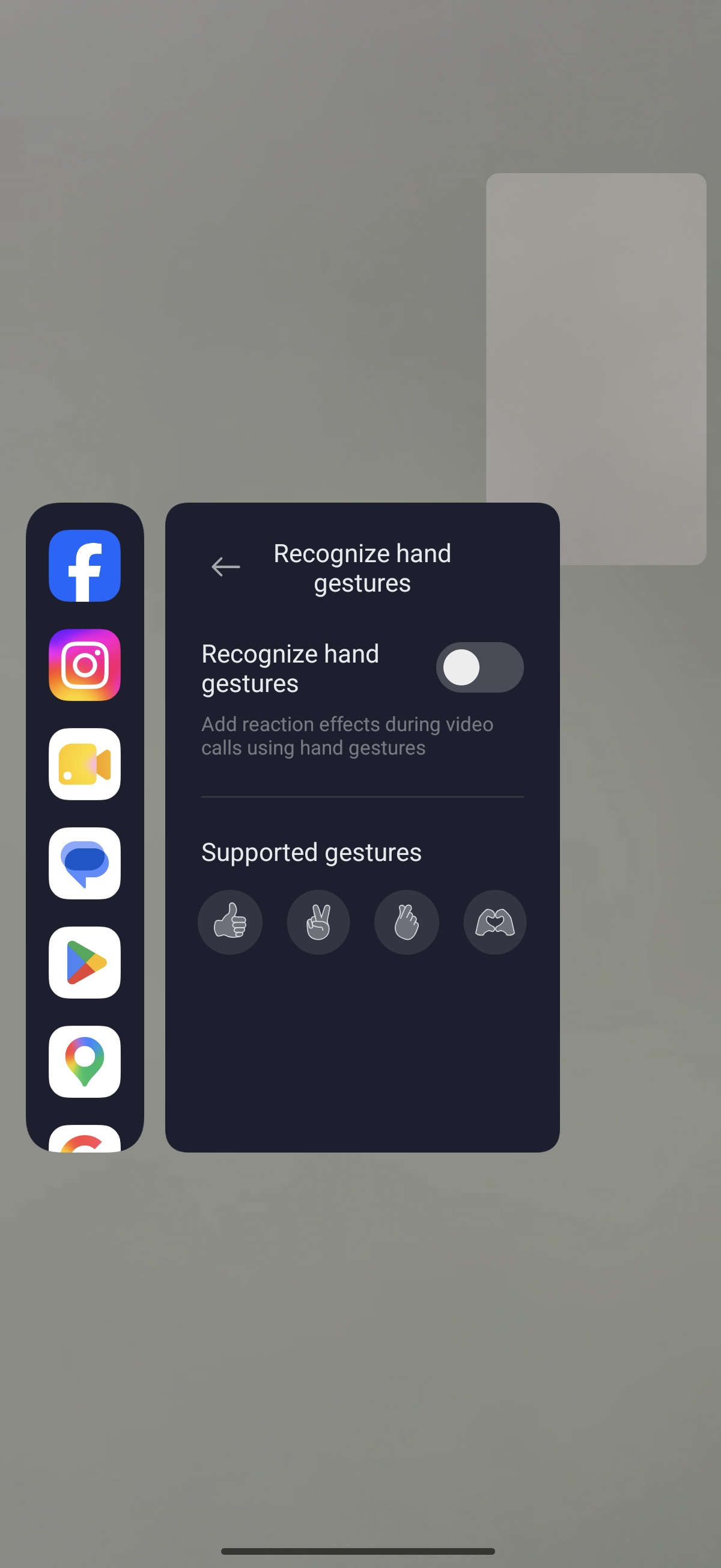
Kenali gestur keras:
Menggunakan gestur selama panggilan video menambahkan unsur kesenangan pada pengalaman dan membuat percakapan lebih hidup. Selama panggilan video/konferensi, gestur dapat dikenali secara cerdas untuk menghasilkan efek khusus, seperti membuat tanda perdamaian, memberikan jempol, atau membuat bentuk hati dengan tangan Anda. Jarak yang disarankan adalah dalam 1 m.
Q3: Mengapa suara bayi atau anak kecil yang menangis ditekan ketika pengurangan panggilan diaktifkan?
A: Untuk memastikan pembatalan kebisingan yang efektif, sistem menekan suara seperti tangisan bayi. Jika Anda perlu mendengar suara dalam rentang frekuensi ini, Anda dapat menonaktifkan mode pengurangan kebisingan melalui toolbox panggilan di layar.
Pintasan dalam game
Q1: Apa itu fitur pintasan dalam game?
A: Pintasan dalam game adalah serangkaian fitur akses cepat dan alat pengoptimalan performa yang dirancang khusus untuk game seluler, memungkinkan Anda menggunakan fitur Game Turbo dengan cepat.
Q2: Apa saja fitur pintasan dalam game?
A: Menyertakan fitur-fitur berikut. Harap dicatat bahwa ketersediaan fitur-fitur berikut dapat bervariasi tergantung pada model ponsel, versi sistem, dan aplikasi game. Harap merujuk pada penggunaan aktual.
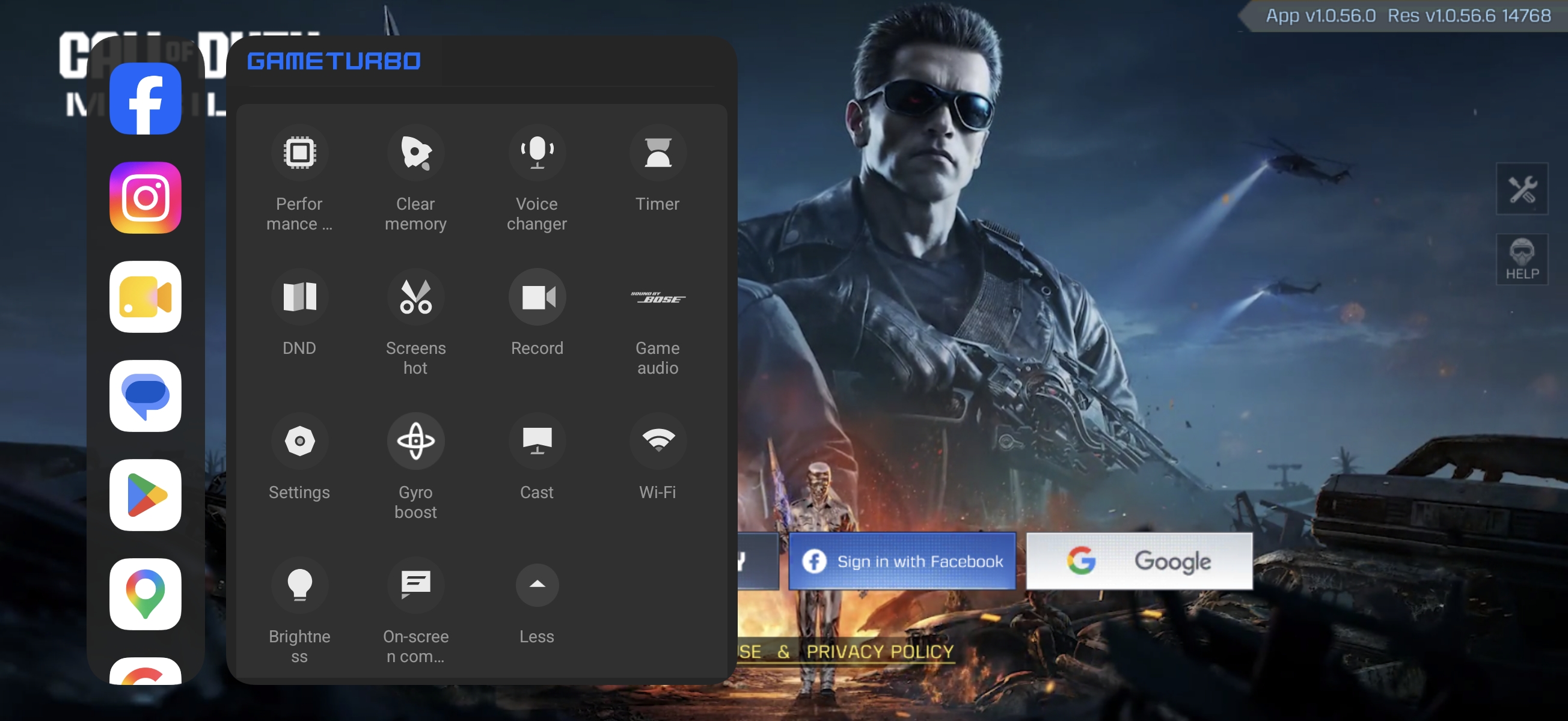
1. Game Turbo: Anda dapat mengaktifkan atau menonaktifkan Game Turbo.
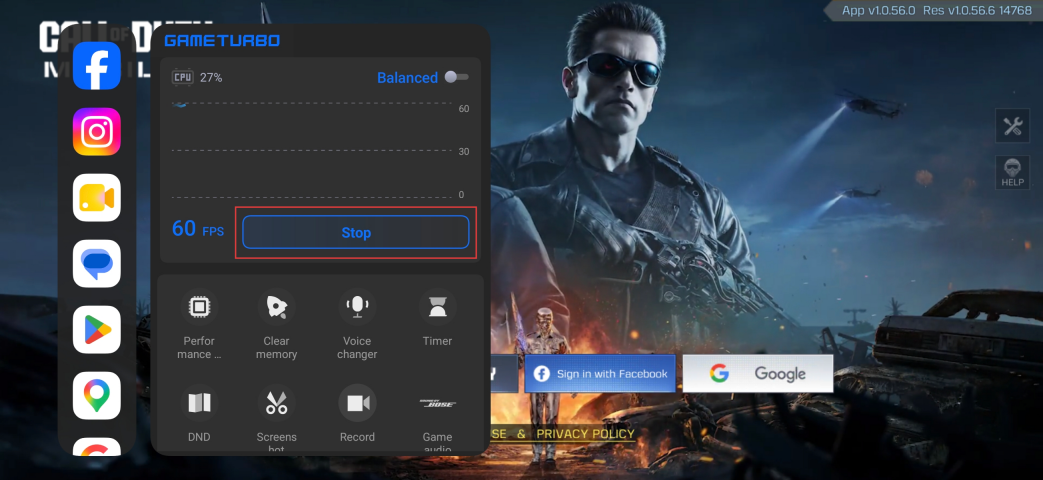
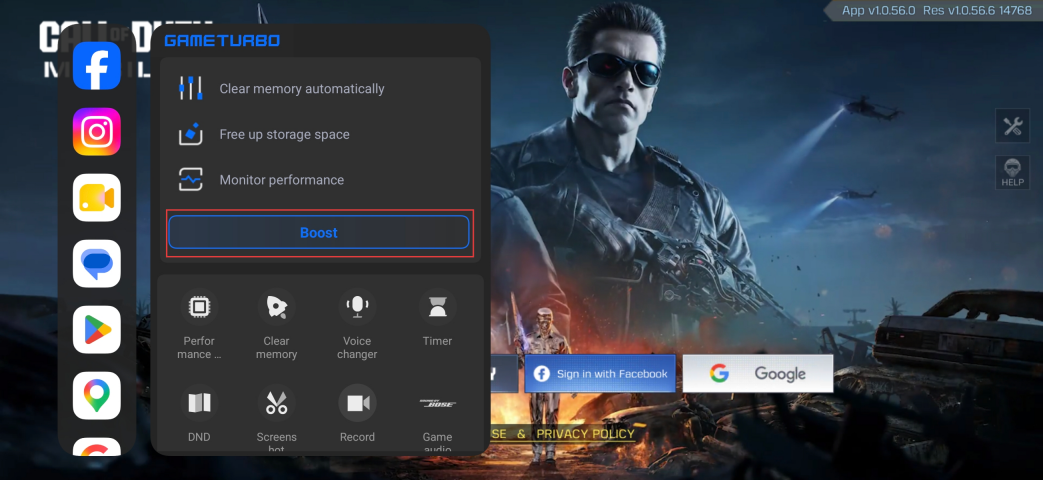
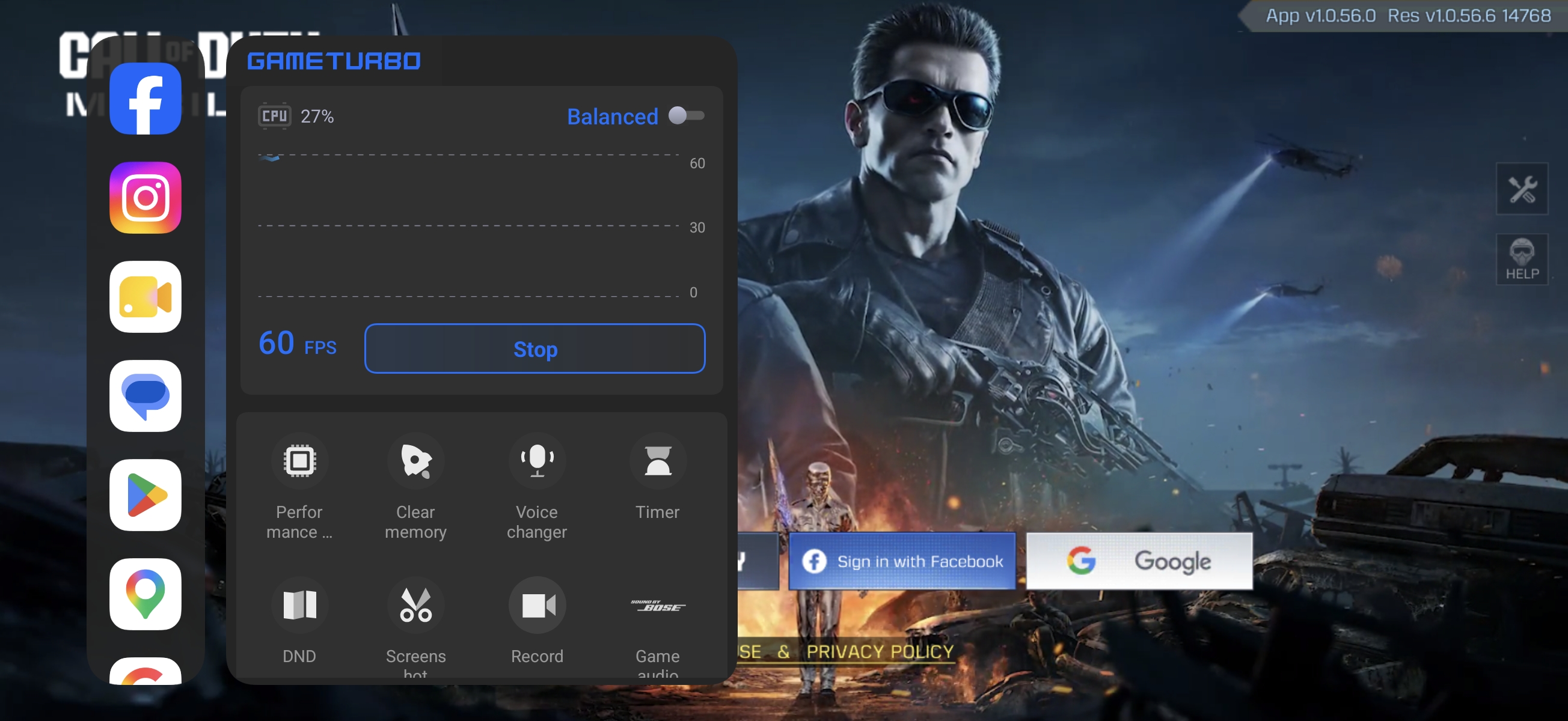
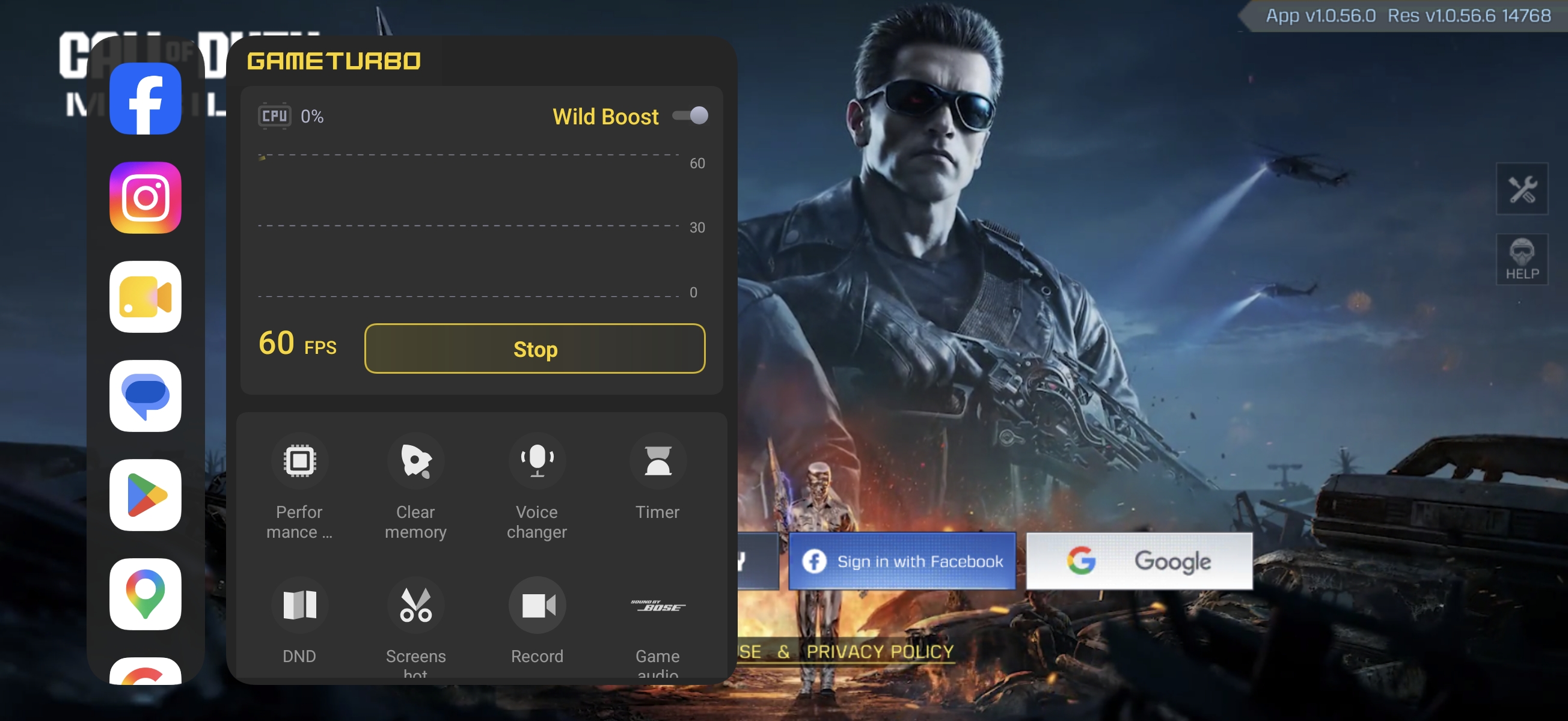
2. Pergantian mode: beralih antara Balanced dan Mode performa, atau beralih antara Balanced dan Wild Boost.
Catatan:
Mode spesifik yang tersedia bervariasi tergantung pada perangkat.
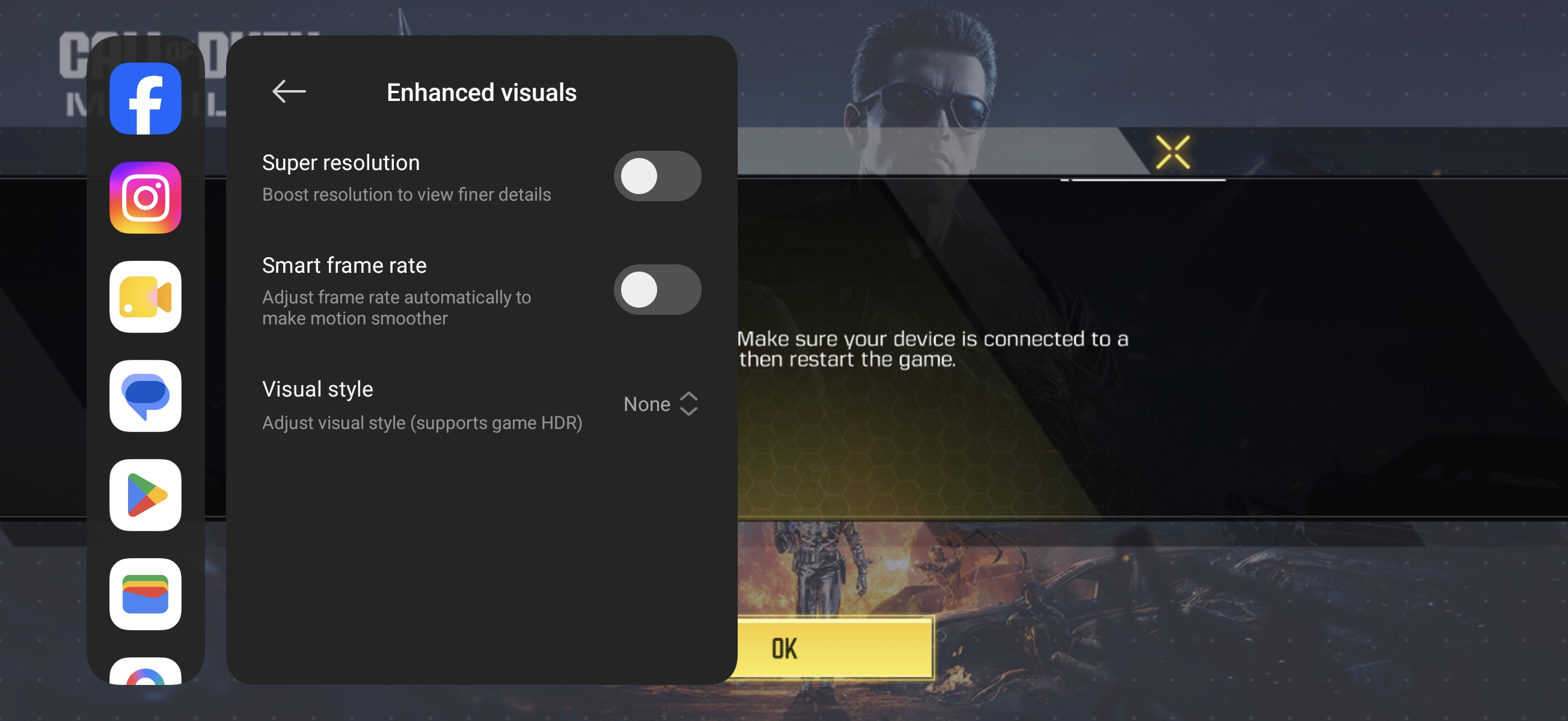
3. Pengaturan performa: Strategi performa, Visual yang ditingkatkan, Kontrol sentuh yang ditingkatkan, Peningkatan kecepatan jaringan.
(1). Strategi performa: Prioritas gambar, Kustom, Prioritas kecepatan bingkai.
Prioritas gambar: "Tingkatkan kualitas gambar" meningkatkan kualitas gambar melalui Super resolusi dan mengelola frame rate melalui frame rate cerdas.
Prioritas laju bingkai: Tingkatkan laju bingkai secara cerdas.
Kustom: Anda dapat menyesuaikan Super resolusi dan frame rate cerdas untuk mengelola frame rate dan kualitas gambar.
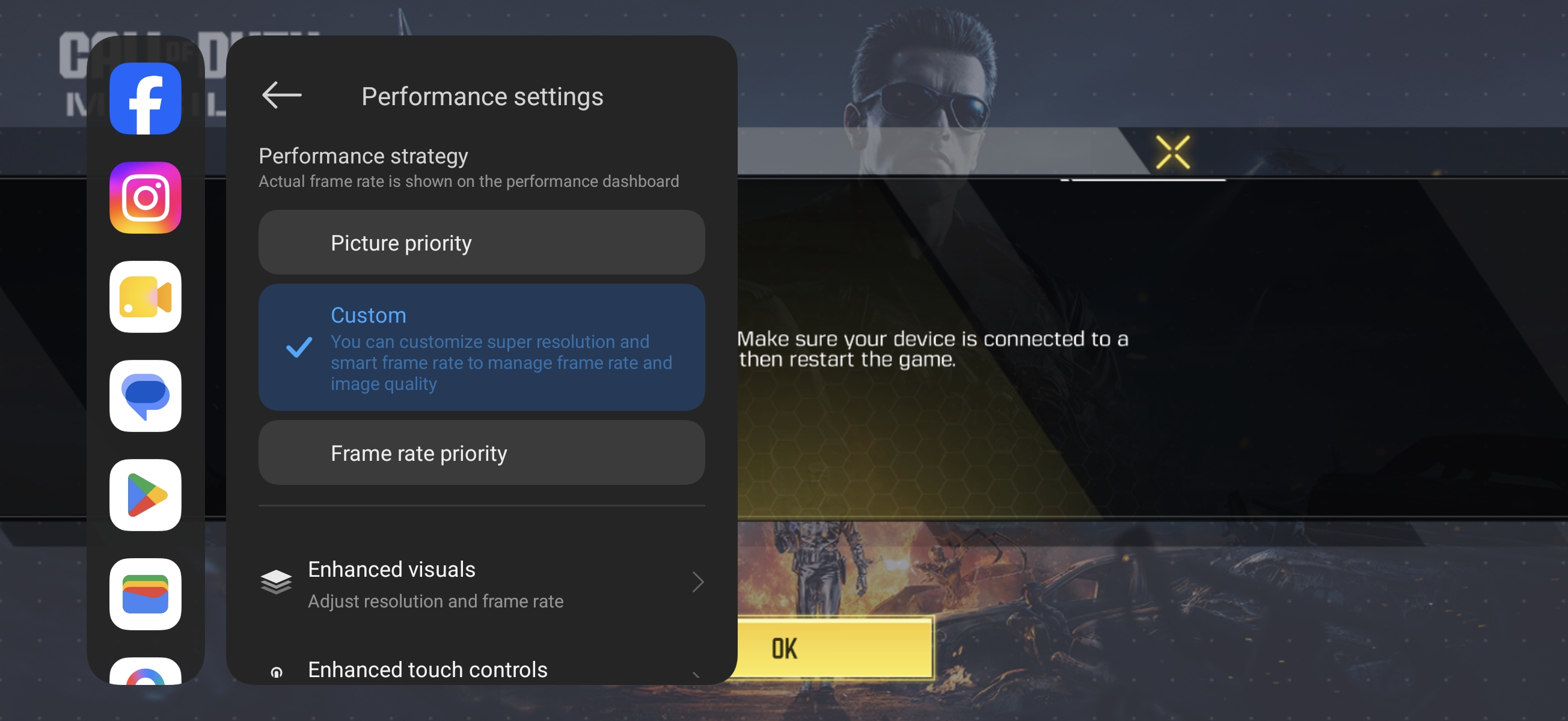
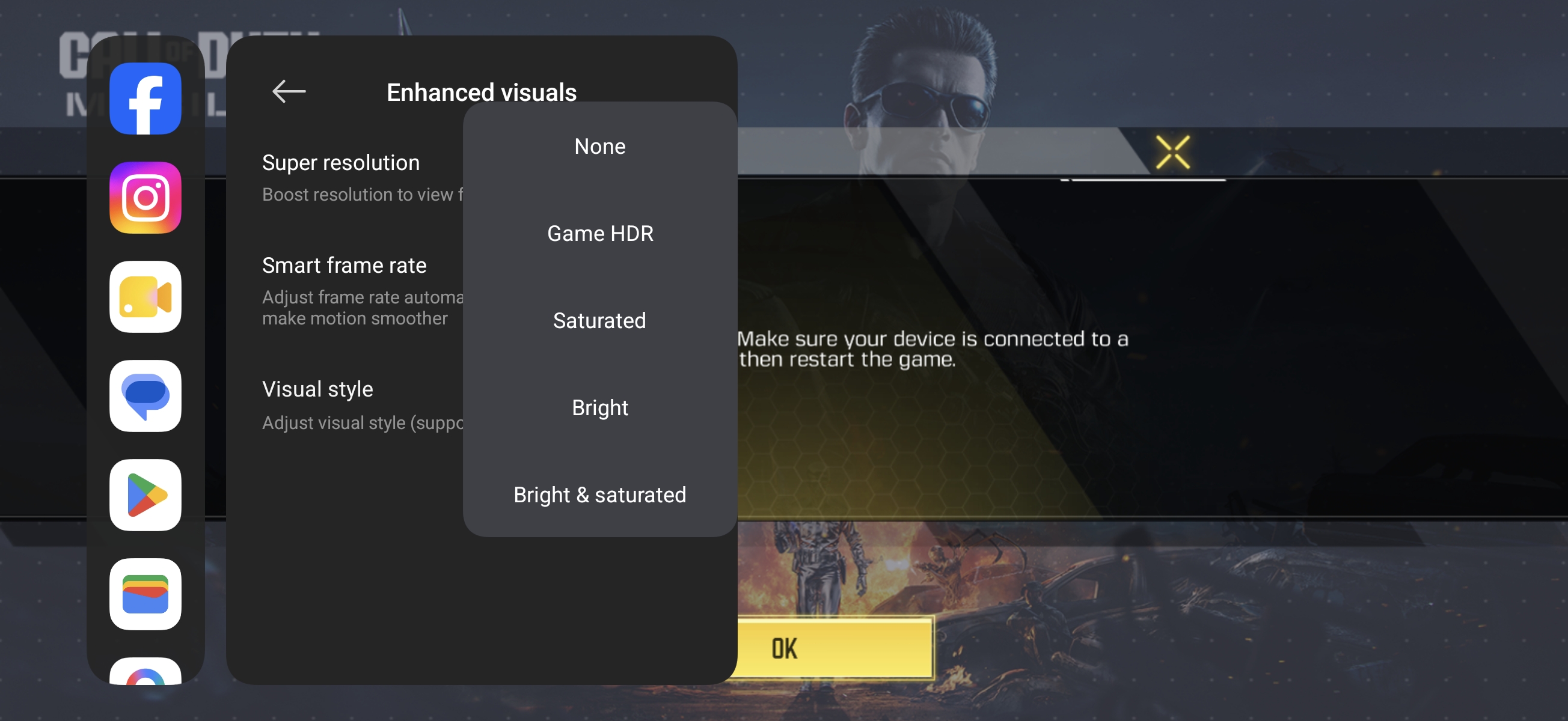
Ketuk [Visual yang ditingkatkan]. Anda dapat mengaktifkan atau menonaktifkan [Super resolusi] dan [Laju bingkai cerdas], dan Anda dapat menyesuaikan gaya visual dari [Tidak ada], [HDR Game], [Jenuh], [Cerah], [Cerah & jenuh].
Catatan:
Jika Anda memilih [Prioritas gambar] atau [Prioritas laju bingkai], [Visual yang ditingkatkan] tidak dapat diatur.
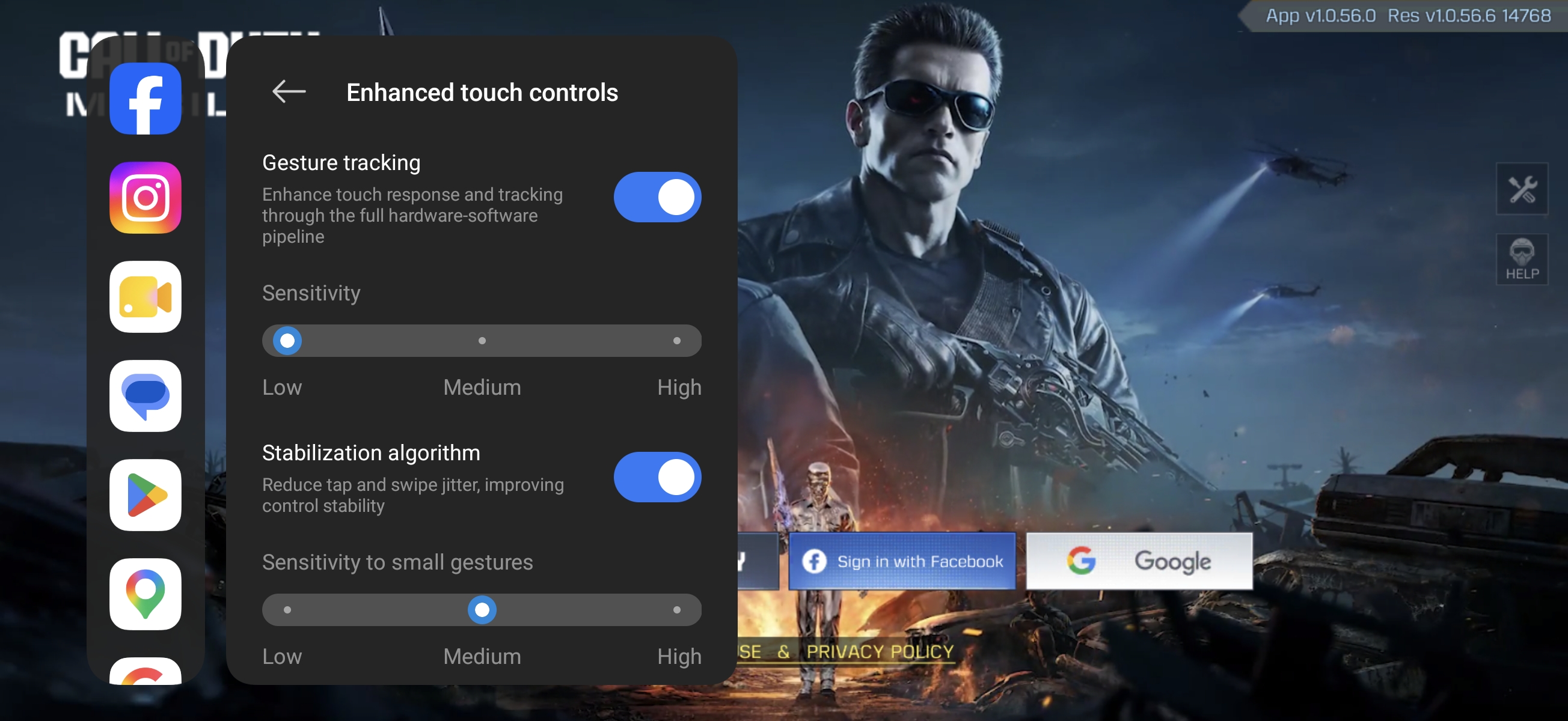
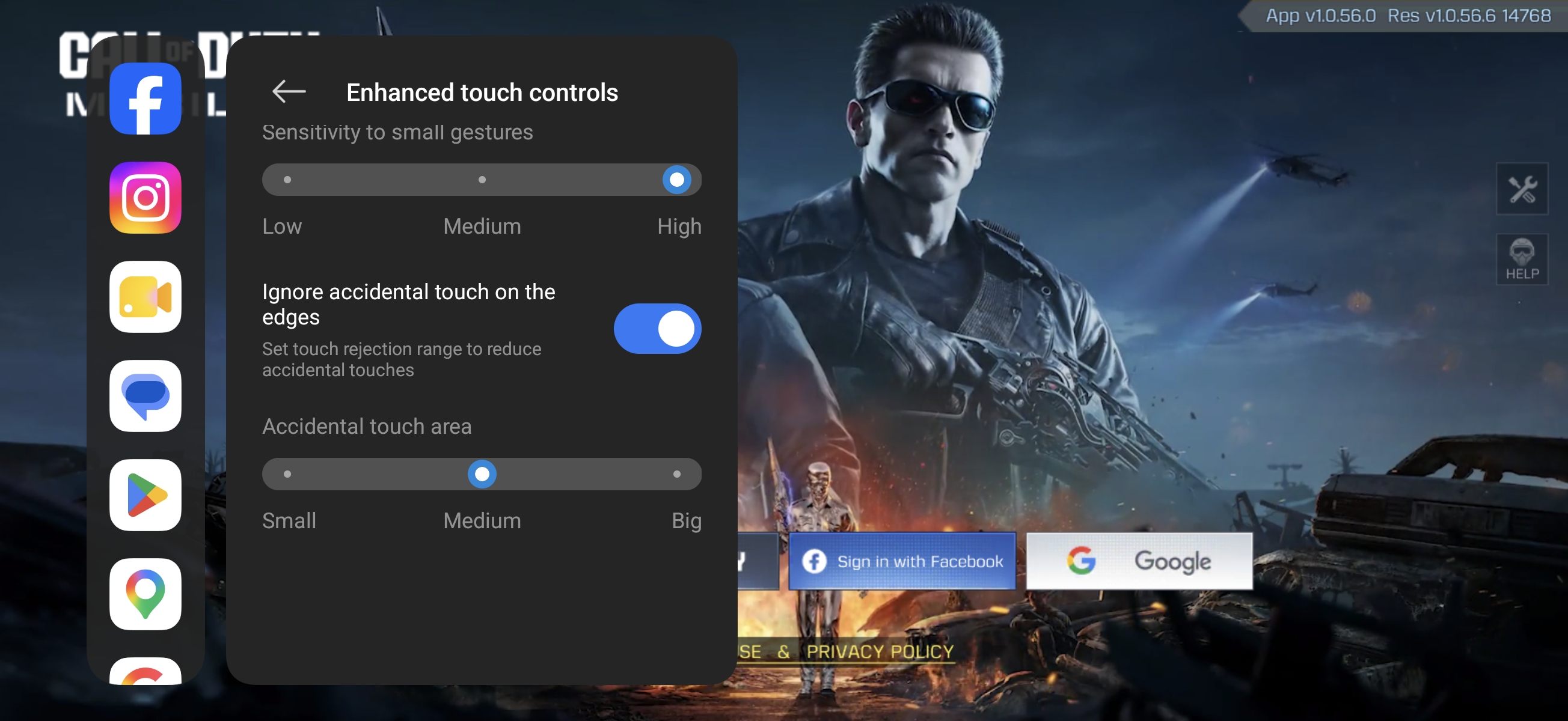
(2). Kontrol sentuh yang disempurnakan: Pelacakan gestur, Algoritma stabilisasi, Abaikan sentuhan tidak sengaja pada tepi.
Pelacakan gestur: Tingkatkan respons sentuh dan pelacakan melalui seluruh pipeline perangkat keras-perangkat lunak. Anda juga dapat menyesuaikan sensitivitas ke [Rendah], [Sedang], dan [Tinggi].
Algoritme stabilisasi: Mengurangi getaran ketuk dan gesek, meningkatkan stabilitas kontrol. Anda juga dapat menyesuaikan sensitivitas ke [Rendah], [Sedang], dan [Tinggi].
Abaikan sentuhan tidak sengaja di tepi: Anda dapat mengatur rentang penolakan untuk mengurangi sentuhan tidak sengaja. Anda juga dapat menyesuaikan area sentuhan tidak sengaja ke [Kecil], [Sedang], dan [Besar].
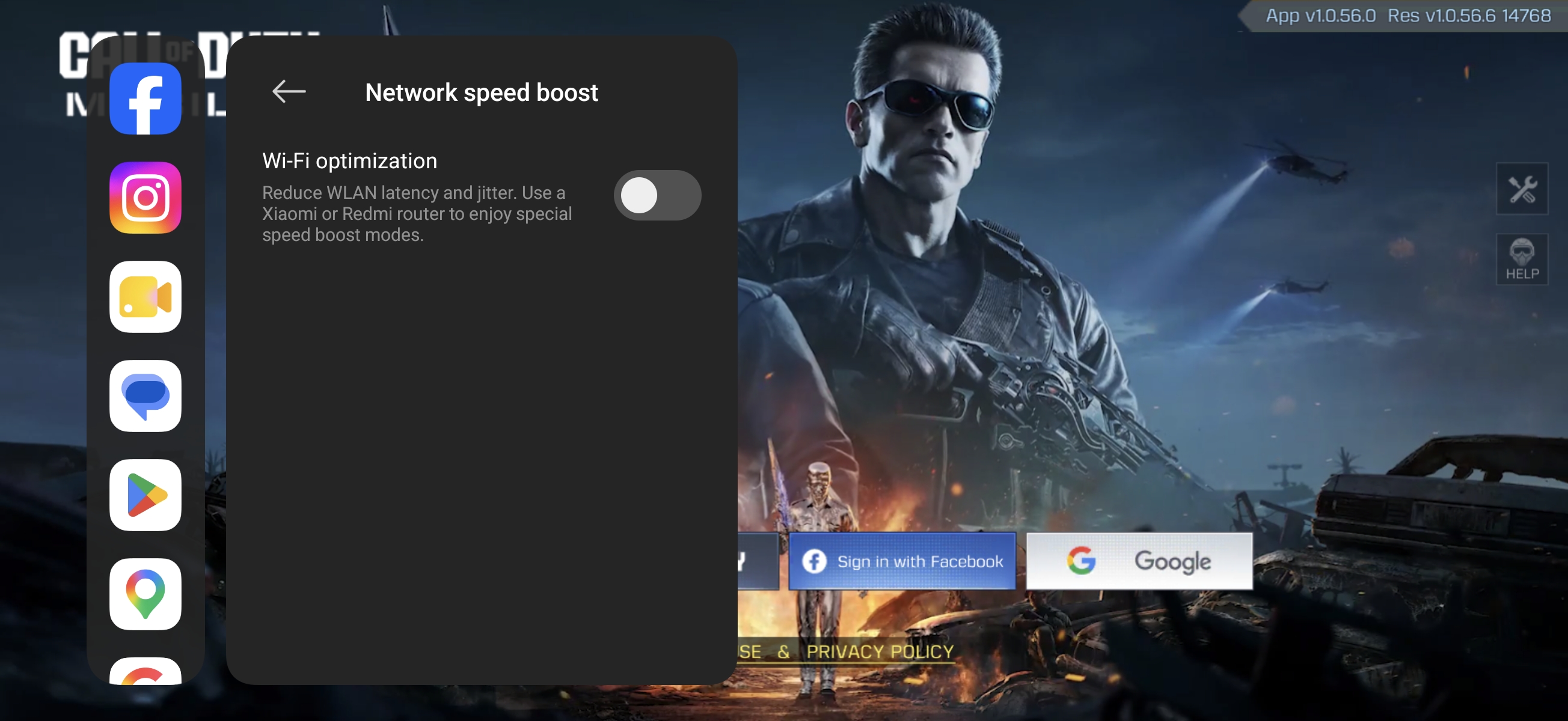
(3). Peningkatan kecepatan jaringan: Anda dapat mengaktifkan [optimisasi Wi-Fi] untuk mengurangi latensi dan jitter WLAN. Gunakan router Xiaomi atau REDMI untuk menikmati mode peningkatan kecepatan khusus.
3. Hapus memori: Mengetuk ini akan menghapus memori.
4. Pengubah suara: Ketuk untuk menggunakan fungsi pengubah suara.
5. Timer: Setelah diaktifkan, empat ikon berbentuk jam pasir akan muncul di halaman. Mengetuknya memulai timer, memungkinkan hingga empat timer simultan.
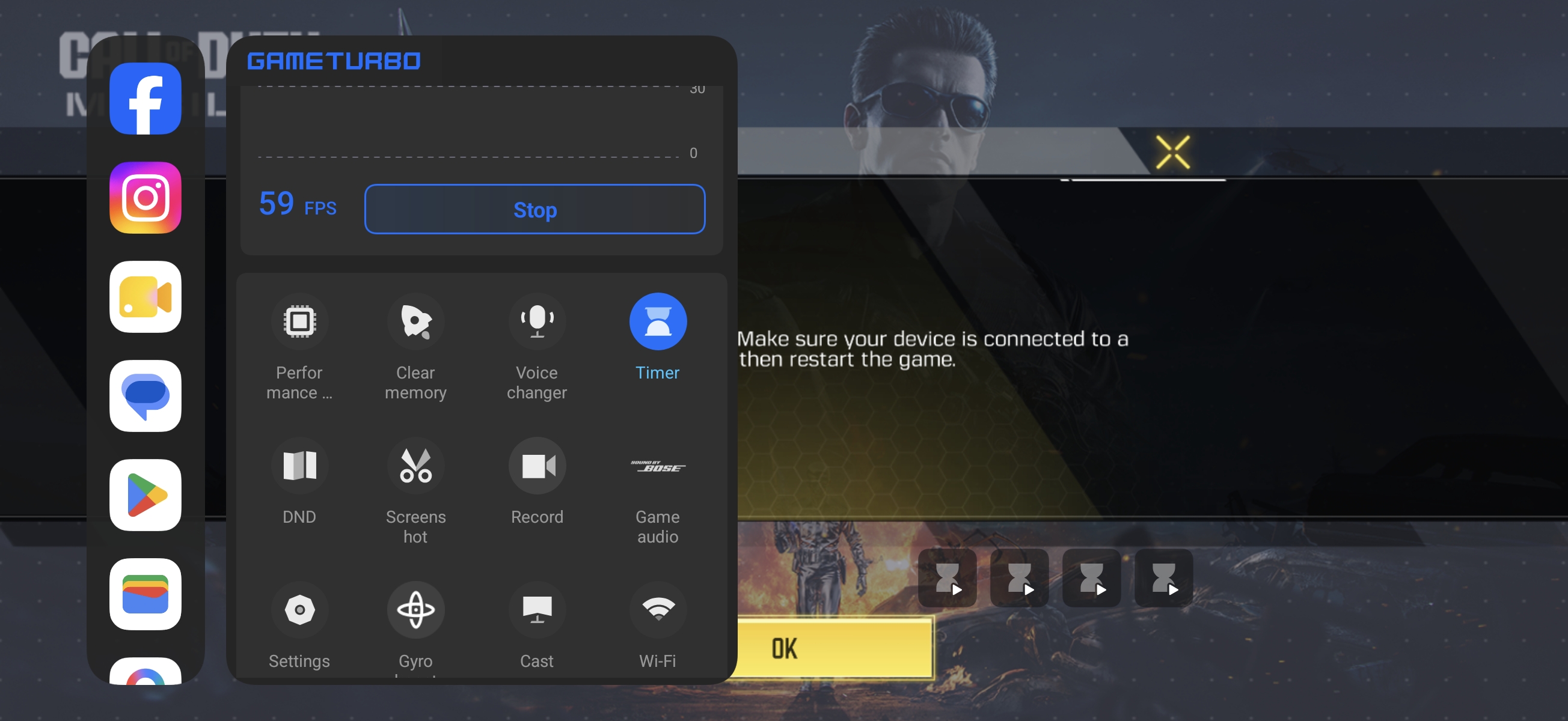
6. DND: Setelah diaktifkan, notifikasi mengambang akan dibatasi.
7. Tangkapan layar: Ketuk untuk mengambil tangkapan layar dari layar saat ini.
8. Rekam: Ketuk untuk mulai merekam layar.
9. Audio game: Optimalkan efek suara game menggunakan algoritme audio untuk meningkatkan pengalaman audio dalam game.
10. Setelan: Ketuk untuk masuk ke Setelan Game Turbo.
11. Gyroboost: Dengan mengoptimalkan respons data giroskop, sensitivitas dan responsivitas kontrol giroskop dalam game ditingkatkan, memungkinkan penyesuaian kamera yang lebih cepat.
12. Cast: Ketuk untuk menggunakan fitur Cast.
13. Wi-Fi: Ketuk untuk mengaktifkan atau menonaktifkan Wi-Fi.
14. Kecerahan: Ketuk untuk menyesuaikan kecerahan atau mengaktifkan kecerahan otomatis.
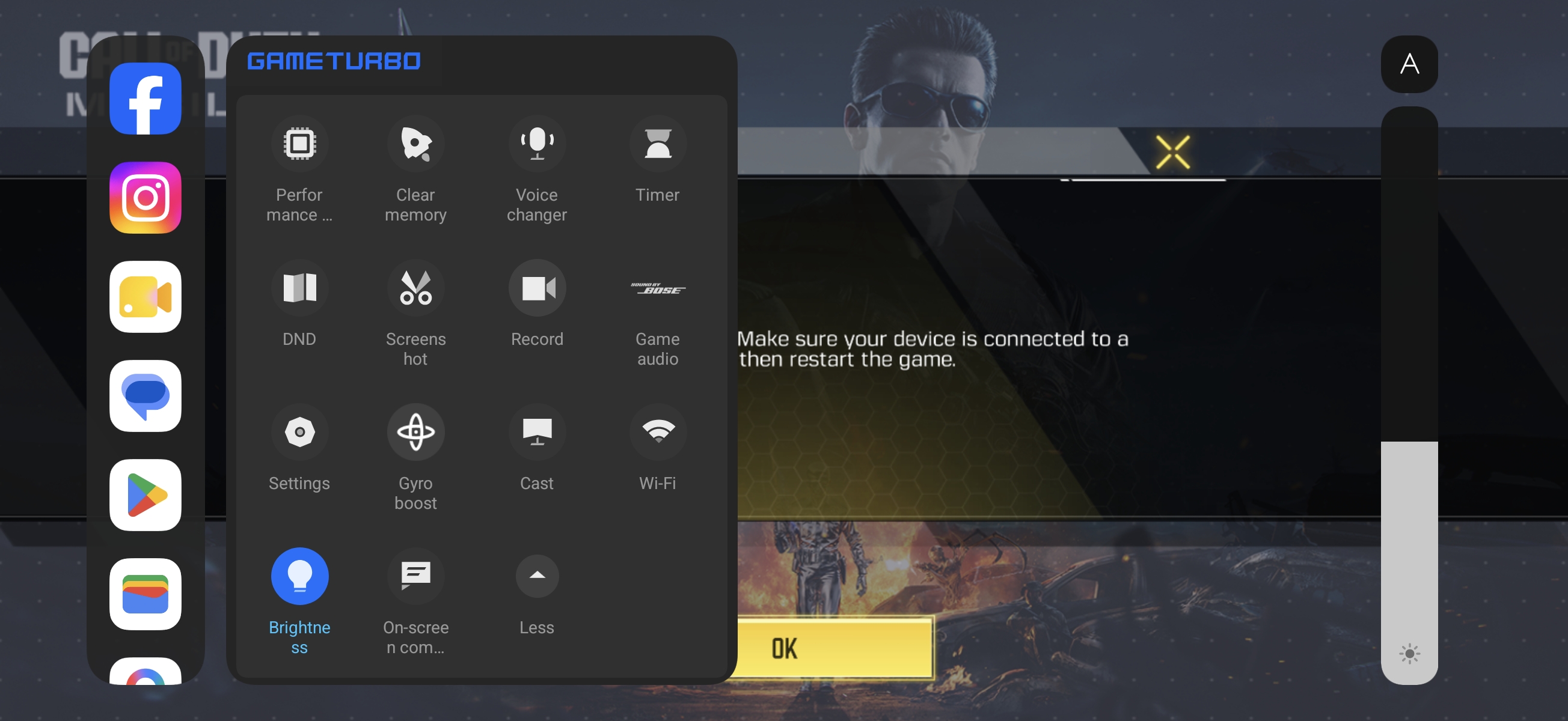
15. Komunikasi di layar: Setelah diaktifkan, notifikasi tidak akan muncul; sebaliknya, notifikasi akan melayang di layar seperti komentar peluru.
Q3: Mengapa opsi [Pintasan dalam permainan] dinonaktifkan?
A: Jika opsi [Pintasan dalam game] di pengaturan ponsel berwarna abu-abu, hal ini karena fitur Game Turbo tidak diaktifkan. Silakan buka Aplikasi [Keamanan] >> [Game Turbo] >> [Setelan] >> aktifkan [Game Turbo] dan [Pintasan dalam game].
Q4: Apa itu Smart frame rate?
A: Ketika [Laju bingkai pintar] diaktifkan, sistem menggunakan sebuah algoritma untuk menyisipkan bingkai dan meningkatkan laju penyegaran adegan game, memberikan pengalaman bermain yang lebih mulus.
Apakah ini membantu?
Ya
Tidak