

Xiaomi 17 Ultra Photography Kit Pro Pertanyaan Umum
*Halaman ini diterjemahkan secara otomatis dari artikel berbahasa Inggris
Q1: Bagaimana cara memasang dan melepas tombol rana dari Xiaomi 17 Ultra Photography Kit Pro?
A:Langkah-langkah pemasangan dan pelepasan tombol rana dari Xiaomi 17 Ultra Photography Kit Pro adalah sebagai berikut:
1. Selaraskan tombol rana yang dapat dilepas dengan lubang sekrup cadangan pada grip.
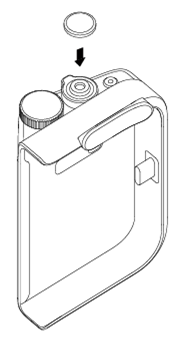
2. Putar tombol rana searah jarum jam hingga terpasang kencang untuk menyelesaikan pemasangan.
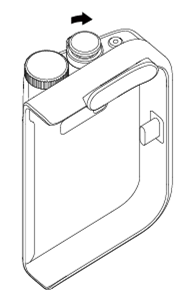
3. Untuk melepas tombol rana, ikuti langkah-langkah di atas dalam urutan terbalik.
Q2: Bagaimana cara memasang dan melepas Xiaomi 17 Ultra Photography Kit Pro?
A:Untuk memasang Xiaomi 17 Ultra Photography Kit Pro, silakan ikuti langkah-langkah di bawah ini:
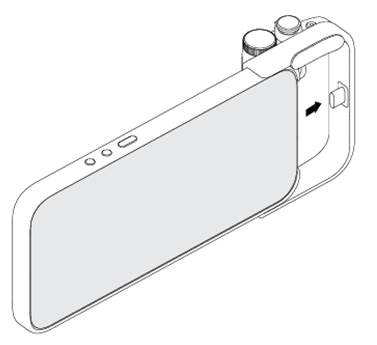
1. Pasang casing pelindung magnetik yang disertakan dalam paket ke ponsel.
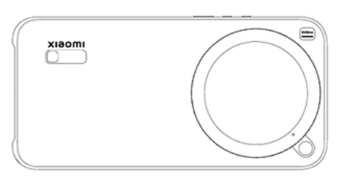
2. Pastikan sakelar toggle pada grip berada dalam posisi pelepasan. Tuas harus menghadap ke layar ponsel, dan tidak boleh ada indikator kunci merah yang terlihat.
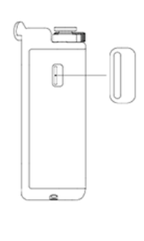
3. Geser pegangan kamera ke bagian bawah casing pelindung, sejajarkan port Type-C pada pegangan dengan port Type-C pada ponsel.
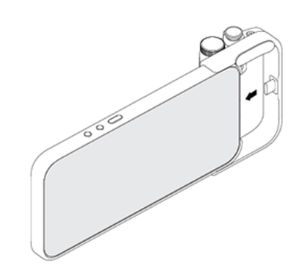
4. Saat pegangan terpasang sepenuhnya pada casing pelindung, geser sakelar ke arah bagian belakang ponsel ke posisi terkunci. Indikator merah harus terlihat sepenuhnya.
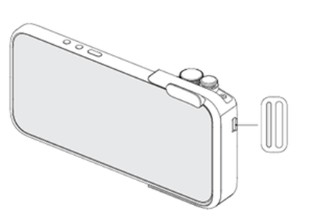
5. Setelah pemasangan berhasil, ponsel menampilkan konfirmasi koneksi. (Jika tidak ada prompt yang muncul, baterai grip mungkin sudah habis. Harap isi daya grip dan coba lagi.)
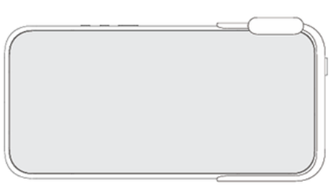
Untuk melepas Xiaomi 17 Ultra Photography Kit Pro, silakan ikuti langkah-langkah di bawah ini:
1. Kembalikan sakelar ke posisi pelepasan. Tuas harus sepenuhnya kembali ke arah layar ponsel, dan tidak boleh ada indikator kunci berwarna merah yang terlihat.
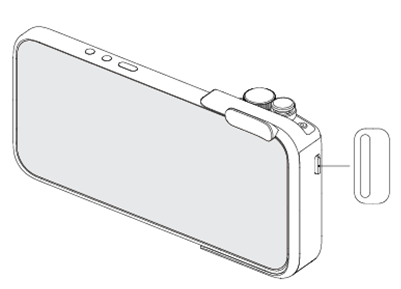
2. Perlahan-lahan geser pegangan kamera ke luar dari bagian bawah casing pelindung.
Q3: Bagaimana cara menggunakan tombol-tombol pada Xiaomi 17 Ultra Photography Kit Pro setelah terhubung ke ponsel?
A:Setelah Xiaomi 17 Ultra Photography Kit Pro terhubung ke ponsel, fungsi tombol adalah sebagai berikut:
1. Tombol rana
(1) Saat tidak berada di Aplikasi Kamera, tekan dan tahan tombol rana untuk meluncurkan kamera atau meluncurkan dan mengambil foto. Anda dapat mengonfigurasinya di [Pengaturan] >> [Pegangan kamera] >> [Peluncuran cepat].
Catatan:
Setelah dipasangkan dan terhubung, buka [Pengaturan] >> [Pegangan kamera] untuk mengatur tahan dan tekan tombol rana sebagai [Buka kamera], [Ambil foto], atau [Nonaktif]. Anda juga dapat memilih mode mulai tertentu di [Mode kamera], seperti [Foto], [Video], [Potret], [Pro], [Fastshot], atau [Dokumen].
(2) Saat mengambil foto atau merekam video di Camera App: Tekan setengah tombol rana untuk mengunci area fokus saat ini. Tekan tombol rana untuk mengambil foto atau memulai/menghentikan perekaman. Tekan dan tahan tombol rana untuk pemotretan beruntun (dinonaktifkan secara default).
Anda dapat mengaktifkan pemotretan beruntun melalui salah satu jalur berikut: [Pengaturan] >> [Pegangan kamera] >> [Setel tombol pegangan] >> [Tombol rana] >> [Beruntun] atau buka Aplikasi Kamera >> ketuk ikon panah di bagian atas layar >> [Pengaturan] >> ganti ke [Pegangan] >> [Tombol rana] >> [Beruntun].
Catatan:
Pemotretan burst berfungsi dalam mode Foto dan Mode Fastshot.
(3) Di Galeri, tekan setengah tombol rana untuk kembali ke antarmuka pemotretan.
2. Tombol video
Di aplikasi Kamera, tekan tombol Video untuk memulai atau menghentikan perekaman. Anda dapat mengaturnya melalui: [Pengaturan] >> [Pegangan kamera] >> [Atur tombol pegangan] >> [Tombol video] >> [Rekam video] atau buka aplikasi Kamera >> ketuk ikon panah di bagian atas layar >> [Pengaturan] >> beralih ke [Pegangan] >> [Tombol video] >> [Rekam video].
Catatan:
Secara default, perangkat akan cepat beralih ke mode Video dan mulai merekam. Fitur ini juga dapat diatur ke [Beralih panjang fokus], [Rasio aspek], dan fungsi lainnya.
3. Tuas zoom
Saat mengambil foto atau merekam video di Aplikasi Kamera: Geser ke kiri atau kanan sekali untuk [Beralih Panjang Fokus]. Tahan tuas untuk [Zoom kontinu]. Anda dapat mengonfigurasinya melalui [Pengaturan] >> [Pegangan kamera] >> [Setel tombol pegangan] >> [Tuas zoom] atau buka Aplikasi Kamera >> ketuk ikon panah di bagian atas layar >> [Pengaturan] >> beralih ke [Pegangan] >> [Tuas zoom].
Catatan:
Secara bawaan, satu kali toggle akan mengubah panjang fokus dengan cepat, dan menahannya memungkinkan zoom kontinu.
4. Sesuaikan dial
Saat mengambil foto atau merekam video di Aplikasi Kamera: putar ke kiri atau ke kanan untuk menyesuaikan parameter kamera yang saat ini ditetapkan. Anda dapat mengonfigurasinya melalui [Pengaturan] >> [Pegangan kamera] >> [Atur tombol pegangan] >> [Sesuaikan dial] atau buka Aplikasi Kamera >> ketuk ikon panah di bagian atas layar >> [Pengaturan] >> beralih ke [Pegangan] >> [Sesuaikan dial].
Di Galeri, putar ke kiri atau ke kanan untuk beralih ke foto sebelumnya atau berikutnya.
Q4: Bagaimana cara mengisi daya Xiaomi 17 Ultra Photography Kit Pro?
A: Gunakan adaptor dan kabel pengisi daya bersertifikasi yang memenuhi standar keselamatan untuk mengisi daya Xiaomi 17 Ultra Photography Kit Pro. Untuk kinerja optimal, gunakan adaptor daya resmi 90 W atau lebih tinggi. Jika menggunakan adaptor resmi di bawah 90 W atau adaptor pihak ketiga, daya pengisian dapat terbatas (termasuk pengisian lambat, pengisian terputus-putus, atau tidak dapat mengisi daya).
Saat Xiaomi 17 Ultra Photography Kit Pro terhubung ke ponsel, silakan merujuk ke informasi berikut:
1. Pengisian darurat: Secara default, ketika baterai ponsel ≤20%, grip secara otomatis mengisi daya ponsel. Sesuaikan ambang batas di [Pengaturan] >> [Grip kamera] >> [Tingkat pengisian darurat].
2. Selalu mengisi daya: Atur [Pengaturan] >> [Grip kamera] >> [Isi daya dari grip kamera] ke [Selalu] untuk mulai mengisi daya segera setelah pemasangan.
3. Tombol cepat: Tambahkan pintasan [Isi daya melalui grip] di Pusat kontrol. Meskipun baterai ponsel berada di atas ambang darurat, menyalakan sakelar akan memulai pengisian daya dan mematikannya akan menghentikan pengisian daya.
Saat Xiaomi 17 Ultra Photography Kit Pro tidak terhubung ke ponsel, menggunakan adaptor daya Xiaomi (15 W atau lebih) akan mengisi daya grip (maks. 15 W). Indikator akan menyala merah saat pengisian dan hijau ketika terisi penuh.
Saat Xiaomi 17 Ultra Photography Kit Pro terhubung ke ponsel dan dicolokkan, dengan menggunakan adaptor daya Xiaomi (90 W atau lebih), pengisian daya memprioritaskan ponsel (Maks 90 W). Setelah ponsel terisi penuh, pengisian daya otomatis beralih ke grip (Maks 12,5 W). Indikator akan berwarna merah saat mengisi daya dan hijau saat terisi penuh.
Q5: Bagaimana cara memasang dan melepas ring adaptor filter 67mm dari Xiaomi 17 Ultra Photography Kit Pro?
A: Filter harus dibeli secara terpisah dan harus mendukung antarmuka ulir 67mm. Disarankan untuk merakit filter dan cincin adaptor terlebih dahulu, lalu memasang cincin adaptor ke casing pelindung magnetik. Untuk melepas, ikuti langkah-langkah dalam urutan terbalik. Disarankan untuk melepas cincin adaptor dan filter secara bersamaan dari casing sebelum memisahkannya.
Langkah-langkah untuk memasang filter dari Xiaomi 17 Ultra Photography Kit Pro:
1. Sejajarkan ulir filter dengan ulir cincin adaptor.
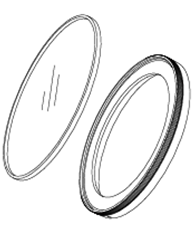
2. Tahan lapisan atas cincin adaptor tetap stabil dan putar filter searah jarum jam untuk mengencangkannya.
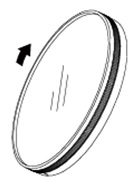
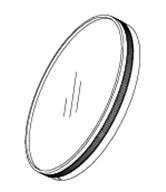
3. Pastikan itu terpasang dengan aman.
Q6: Apa arti indikator pada Xiaomi 17 Ultra Photography Kit Pro?
A:Arti indikator untuk Xiaomi 17 Ultra Photography Kit Pro adalah sebagai berikut:
1. Sedang mengisi daya: Merah menyala terus. Terisi penuh: Hijau menyala terus.
2. Tidak mengisi daya dan tidak terhubung ke ponsel (tahan dan tekan tombol rana):
Baterai >20%: Menyala hijau terus selama 5 detik, lalu mati.
Baterai ≤20%: Merah solid selama 5 detik, lalu mati.
3. Tidak mengisi daya tetapi terhubung ke ponsel:
Baterai >20%: Menyala hijau terus selama 5 detik, lalu mati.
Baterai ≤20%: Merah solid selama 5 detik, lalu mati.
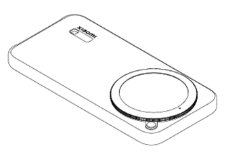
Q7: Bagaimana cara memasang dan melepas cincin dekoratif pada Xiaomi 17 Ultra Photography Kit Pro?
A: Cincin dekoratif harus digunakan bersama dengan casing pelindung resmi Xiaomi 17 Ultra untuk ritel.
"Langkah pemasangan untuk cincin dekoratif dari Xiaomi 17 Ultra Photography Kit Pro:"
1. Sejajarkan tanda pemosisian pada cincin dekoratif dengan tanda pemosisian pada casing pelindung.
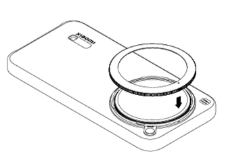
2. Setelah menyelaraskan tanda penentuan posisi, tekan perlahan ke bawah dan putar searah jarum jam untuk mengencangkan.
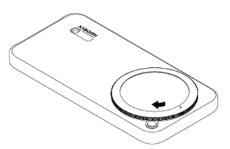
3. Saat tanda pemosisian pada cincin dekoratif berputar ke posisi tombol pelepas, pemasangan selesai. Anda akan merasakan “klik” saat terpasang dengan benar. Setelah pemasangan, putar sedikit berlawanan arah jarum jam untuk memastikan terpasang dengan kuat.
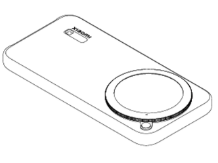
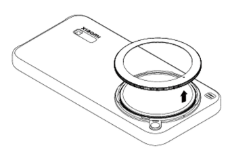
Langkah-langkah pelepasan untuk cincin dekoratif dari Xiaomi 17 Ultra Photography Kit Pro:
1. Tekan dan tahan tombol pelepas, lalu putar cincin dekoratif berlawanan arah jarum jam untuk melonggarkannya.
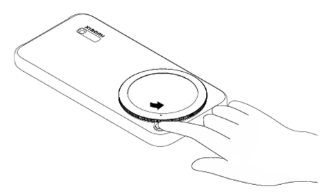
2. Ketika tanda pemposisian berputar ke posisi yang ditunjukkan pada gambar, cincin dapat dilepas.
3. Lepaskan cincin dekoratif.
Q8: Bagaimana cara menyalakan Xiaomi 17 Ultra Photography Kit Pro?
A: Setelah tersambung ke ponsel, Xiaomi 17 Ultra Photography Kit Pro akan menyala secara otomatis. Saat terputus dari ponsel, perangkat ini secara otomatis akan masuk ke mode tidur.
Q9: Apakah Xiaomi 17 Ultra Photography Kit Pro mendukung aplikasi kamera pihak ketiga?
A: Untuk memastikan stabilitas, Xiaomi 17 Ultra Photography Kit Pro telah dioptimalkan secara mendalam hanya untuk aplikasi Kamera bawaan. Aplikasi kamera pihak ketiga tidak didukung.
Q10: Di mana saya bisa mengonfigurasi fungsi tombol Xiaomi 17 Ultra Photography Kit Pro?
A: Semua fungsi terkait Xiaomi 17 Ultra Photography Kit Pro dapat dikonfigurasi di [Pengaturan] >> [Pegangan kamera]. Atau, buka Aplikasi Kamera >> ketuk ikon panah di bagian atas layar >> [Pengaturan] >> beralih ke [Pegangan] untuk mengonfigurasi fungsi tombol pegangan.
Q11: Mengapa pemutakhiran firmware Xiaomi 17 Ultra Photography Kit Pro gagal?
A: Selama proses peningkatan, Xiaomi 17 Ultra Photography Kit Pro harus tetap terhubung ke ponsel dan tetap online. Fluktuasi jaringan dapat menyebabkan kegagalan. Pastikan baik ponsel maupun grip memiliki daya baterai yang cukup. Lalu ketuk upgrade lagi.
Jika masalah terus berlanjut, coba lakukan hal berikut:
1. Putuskan sambungan Xiaomi 17 Ultra Photography Kit Pro selama 3 menit, lalu sambungkan kembali.
2. Jika tidak ada pop-up koneksi yang muncul dalam 30 detik, putuskan sambungan, tunggu 10 detik, dan sambungkan kembali. Ulangi hingga pop-up muncul.
3. Jika masih tidak ada respons, isi daya Xiaomi 17 Ultra Photography Kit Pro dan coba lagi.
Q12: Bagaimana cara masuk ke Fastshot dengan cepat saat menggunakan Xiaomi 17 Ultra Photography Kit Pro?
A: Buka [Pengaturan] >> [Pegangan kamera] >> [Peluncuran cepat] dan pilih [Buka kamera] atau [Ambil foto]. Lalu di [Mode kamera], pilih [Fastshot]. Tekan dan tahan tombol rana untuk dengan cepat masuk ke Mode Fastshot.
Q13: Mengapa volume speaker ponsel menjadi lebih rendah setelah menggunakan Xiaomi 17 Ultra Photography Kit Pro?
A: Xiaomi 17 Ultra Photography Kit Pro terutama dirancang untuk skenario fotografi dan perekaman video. Setelah memasang grip, lubang mikrofon bagian bawah dan speaker ponsel dapat tertutup sebagian, yang dapat memengaruhi panggilan, perekaman audio, pemutaran musik, zoom audio, dan fungsi terkait lainnya.
Untuk skenario selain fotografi atau perekaman video (seperti bermain game atau melakukan panggilan telepon), disarankan untuk melepas Xiaomi 17 Ultra Photography Kit Pro sebelum digunakan. Terima kasih atas pengertian Anda.
Q14: Mengapa ponsel tidak dapat menggunakan pengisian daya nirkabel setelah memasang Xiaomi 17 Ultra Photography Kit Pro?
A: Setelah memasang Xiaomi 17 Ultra Photography Kit Pro, pengisian daya nirkabel tidak tersedia. Ini adalah hal yang normal. Harap lepaskan Xiaomi 17 Ultra Photography Kit Pro saat pengisian daya nirkabel diperlukan. Terima kasih atas pengertian Anda.
Q15: Bagaimana cara memeriksa tingkat baterai real-time dari Xiaomi 17 Ultra Photography Kit Pro?
A: Untuk memeriksa level baterai waktu nyata dari Xiaomi 17 Ultra Photography Kit Pro, buka [Setelan] >> [Pegangan kamera] untuk melihat level baterai saat ini secara langsung.
Sebagai alternatif, buka layar utama >> [Widget] >> [Keamanan] >> tambahkan widget [Baterai]. Setelah menambahkannya, Anda dapat memeriksa level baterai di layar utama.
Q16: Mengapa tidak ada notifikasi pop-up setelah memasang Xiaomi 17 Ultra Photography Kit Pro?
A: Jika tidak ada pop-up yang muncul setelah memasang Xiaomi 17 Ultra Photography Kit Pro, harap periksa apakah level baterai grip terlalu rendah. Untuk melindungi baterai, beberapa fungsi tidak dapat ditampilkan dengan benar ketika baterai rendah. Harap isi daya Xiaomi 17 Ultra Photography Kit Pro dan coba lagi. Terima kasih atas pengertian Anda.
Q17: Mengapa kecepatan pengisian daya lambat baik untuk ponsel maupun Xiaomi 17 Ultra Photography Kit Pro saat mengisi daya melalui port Type-C di sisi grip?
A: Jika pengisian daya lambat baik untuk ponsel maupun Xiaomi 17 Ultra Photography Kit Pro saat menggunakan port Type-C di sisi grip, harap gunakan pengisi daya asli ponsel. Pengisi daya pihak ketiga tidak dapat memicu pengisian cepat. Terima kasih atas pengertian Anda.
Q18: Mengapa grip Xiaomi 17 Ultra Photography Kit Pro terisi penuh tetapi ponsel mengisi daya dengan lambat saat menggunakan port Type-C samping pada grip?
A: Jika Xiaomi 17 Ultra Photography Kit Pro terisi penuh sementara ponsel terisi daya dengan lambat saat menggunakan port Type-C samping pada grip, harap perbarui firmware grip ke versi terbaru dan gunakan pengisi daya asli untuk pengisian. Terima kasih atas pengertian Anda.
Q19: Mengapa ponsel tidak dapat kembali ke kamera dengan menekan setengah tombol rana setelah masuk ke Galeri saat menggunakan Xiaomi 17 Ultra Photography Kit Pro?
A: Untuk mencegah sentuhan tombol yang tidak disengaja, interval 200 ms telah dirancang pada Xiaomi 17 Ultra Photography Kit Pro. Setelah mengambil foto dan masuk ke Galeri, harap tunggu sebentar sebelum menekan setengah tombol rana untuk kembali ke kamera. Terima kasih atas pengertiannya.
Q20: Mengapa menekan tombol ponsel selama pembaruan firmware menyebabkan pembaruan Xiaomi 17 Ultra Photography Kit Pro gagal?
A: Selama proses pembaruan firmware Xiaomi 17 Ultra Photography Kit Pro, sejumlah besar data akan dikirimkan. Harap tetap berada di layar pembaruan dan hindari menekan tombol ponsel selama proses berlangsung. Harap bersabar sampai pembaruan selesai.
Jika peningkatan gagal, hal itu mungkin disebabkan oleh gangguan sinyal lingkungan. Silakan ketuk tingkatkan lagi dan coba sekali lagi. Terima kasih atas pengertian Anda.
Q21: Mengapa opsi “Pegangan kamera” tidak dapat ditemukan di Setelan saat menggunakan Xiaomi 17 Ultra Photography Kit Pro?
A: Jika opsi "Pegangan kamera" tidak dapat ditemukan di Setelan saat menggunakan Xiaomi 17 Ultra Photography Kit Pro, silakan cabut dan sambungkan kembali pegangan tersebut. Terima kasih atas pengertian Anda.
Q22: Mengapa baterai ponsel cepat habis saat Xiaomi 17 Ultra Photography Kit Pro dalam mode tidur?
A: Harap terlebih dahulu memeriksa tingkat baterai Xiaomi 17 Ultra Photography Kit Pro. Jika tingkat baterai rendah, isi daya grip tepat waktu. Pada saat yang sama, pastikan firmware grip telah diperbarui ke versi terbaru. Terima kasih atas pengertian Anda.
Q23: Apa logika pengisian daya ketika Xiaomi 17 Ultra Photography Kit Pro terhubung ke ponsel?
A: Saat ponsel terhubung ke Xiaomi 17 Ultra Photography Kit Pro dan pengisi daya Xiaomi 90 W atau lebih tinggi digunakan, pengisian daya memprioritaskan ponsel (90 W Max). Setelah ponsel terisi penuh, pengisian daya secara otomatis beralih ke grip (12.5 W Max).
Saat grip memasok pengisian daya terbalik ke ponsel, daya keluaran maksimum adalah 5 W.
Selama pengisian daya, indikator menyala merah tetap. Ketika ponsel dan Xiaomi 17 Ultra Photography Kit Pro sudah terisi penuh, indikator akan berubah menjadi hijau.
Q24: Mengapa tombol rana tidak dapat ditekan saat Xiaomi 17 Ultra Photography Kit Pro terhubung ke ponsel?
A: Saat memasukkan Xiaomi 17 Ultra Photography Kit Pro ke dalam ponsel, pastikan perangkat tersebut telah terpasang sepenuhnya pada tempatnya dengan tekanan yang kuat sebelum menekan tombol pelepas. Terima kasih atas pengertiannya.
Q25: Mengapa cincin adaptor filter yang dapat diputar menjadi tidak stabil atau agak longgar saat Xiaomi 17 Ultra Photography Kit Pro terhubung ke ponsel?
A: Cincin adaptor filter yang dapat diputar dari Xiaomi 17 Ultra Photography Kit Pro disesuaikan secara khusus untuk Xiaomi 17 Ultra Leica Version (dengan zoom mekanis).
Jika Anda menggunakan versi non-Leica dari Xiaomi 17 Ultra, disarankan untuk memasang cincin dekoratif pada casing pelindung untuk memastikan pemasangan yang tepat dan perlindungan lensa.
Saat cincin adaptor filter yang dapat diputar dipasang pada Xiaomi 17 Ultra Leica Version, pergerakan kecil dapat terjadi karena perbedaan pada struktur putar dan ukuran lensa. Ini adalah hal yang normal dan tidak memengaruhi kualitas pencitraan. Terima kasih atas pengertian Anda.
Q26: Mengapa terdapat sedikit pergerakan setelah memasang cincin dekoratif yang tidak dapat diputar pada Xiaomi 17 Ultra Photography Kit Pro?
A: Saat ring dekoratif Xiaomi 17 Ultra Photography Kit Pro digunakan bersama dengan antarmuka ekspansi multifungsi, kedua bagian menggunakan struktur pengunci mekanis. Untuk memastikan pemasangan dan pelepasan yang mudah, sedikit celah disisakan pada slot, yang dapat menyebabkan sedikit pergerakan. Hal ini normal dan tidak memengaruhi kualitas pencitraan. Terima kasih atas pengertian Anda.
Apakah ini membantu?
Ya
Tidak