

Xiaomi Tag Pertanyaan Umum
*Halaman ini diterjemahkan secara otomatis dari artikel berbahasa Inggris
Gambaran Umum
Q1: Apa itu Xiaomi Tag?
A: Xiaomi Tag adalah pelacak barang nirkabel yang dirancang untuk membantu menemukan barang yang salah tempat melalui pelacakan berbasis Bluetooth. Xiaomi Tag menawarkan kompatibilitas luas di berbagai platform. Perangkat ini mendukung ponsel dan tablet Android yang menjalankan Android 9 atau lebih baru melalui c, serta perangkat iPhone dan iPad yang menjalankan iOS 14.5 atau iPad OS 14.5 atau lebih baru melalui aplikasi Find My bawaan.
Q2: Fungsi apa saja yang didukung oleh Xiaomi Tag?
A: Xiaomi Tag menyediakan fitur-fitur penting pada perangkat, termasuk pairing dan unpairing, kustomisasi tag, notifikasi status baterai, dan pembaruan firmware OTA (hanya didukung melalui Find My App).
Xiaomi Tag juga mendukung beberapa metode pencarian, seperti pencarian offline, pencarian berbasis suara, dan navigasi rute. Dalam skenario terkait kehilangan, Xiaomi Tag mendukung mode hilang, NFC, dan perlindungan anti-pelacakan (hanya tersedia saat menggunakan Find My App).
Q3: Bagaimana cara kerja fungsi pelacakan lokasi Xiaomi Tag, dan dapatkah fungsi ini digunakan untuk menemukan lansia, anak-anak, atau hewan peliharaan?
A: Xiaomi Tag itu sendiri tidak mendukung penentuan posisi GPS. Sebagai gantinya, Xiaomi Tag mendapatkan pembaruan lokasi dengan melaporkan keberadaannya secara aman melalui perangkat seluler di sekitarnya ke cloud, yang kemudian memberikan informasi lokasi terbaru kepada Anda.
Ketika Xiaomi Tag terhubung ke ponsel Anda melalui Google’s Find Hub App atau Find My App, informasi lokasi diperbarui secara real time. Ketika Xiaomi Tag sedang offline dan terputus dari ponsel Anda, ponsel pembantu yang memenuhi syarat di sekitarnya dapat membantu mengunggah lokasinya. Jika ponsel pembantu yang kompatibel tetap berada dalam jangkauan BLE efektif dari tag, Google’s Find Hub App atau Find My App akan mendeteksi tag tersebut dan mengunggah lokasi terkini ponsel pembantu ke cloud, yang kemudian dikirimkan ke perangkat Anda. Berdasarkan mekanisme ini, Xiaomi Tag dapat digunakan untuk pelacakan lokasi secara offline bagi orang lanjut usia, anak-anak, atau hewan peliharaan. Namun, karena sifat pencarian offline, pelaporan lokasi secara real time dan terus-menerus dengan akurasi tinggi tidak dapat didukung.
Catatan:
1. Ponsel pembantu harus menggunakan protokol yang sama dengan ponsel Anda. Jika Xiaomi Tag ditautkan melalui Google’s Find Hub App di Android, ponsel pembantu tersebut juga harus berupa perangkat Android dengan Google’s Find Hub App terpasang.
2. Ponsel pendamping harus memberikan izin yang diperlukan kepada Google Find Hub App atau Find My App, termasuk akses lokasi dan berbagi lokasi. Izin-izin ini akan diminta ketika App pertama kali dibuka.
3. Jika tidak ada ponsel pendukung yang memenuhi syarat di dekatnya, Xiaomi Tag tidak dapat memperbarui lokasinya saat offline.
Q4: Bagaimana cara kerja fungsi NFC pada Xiaomi Tag?
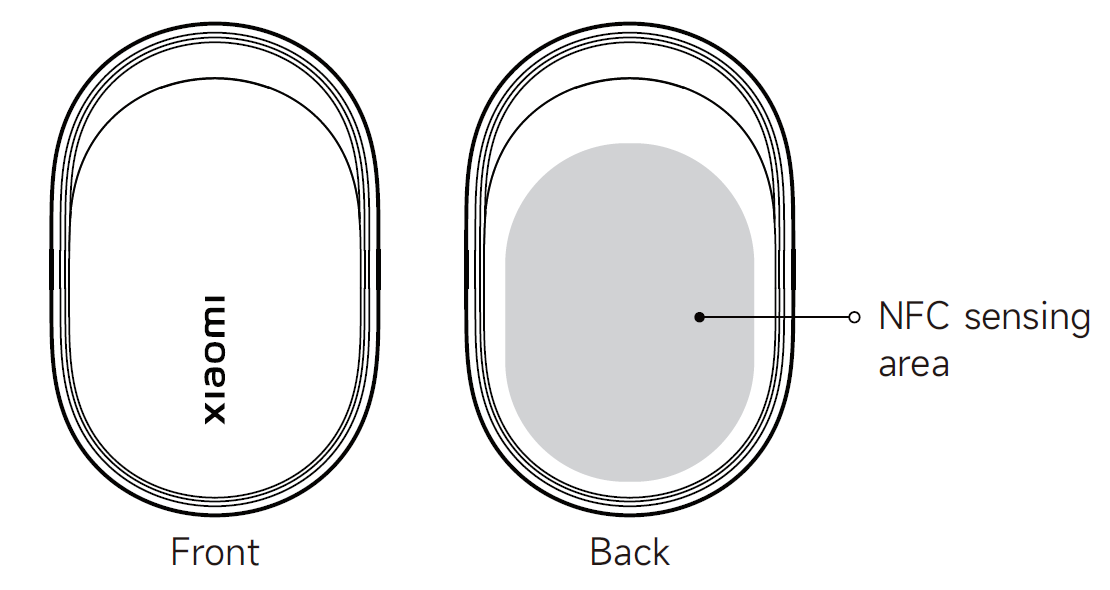
A: Xiaomi Tag mendukung pemindaian NFC pada jarak pengenalan sekitar 0 hingga 2 sentimeter. Ketika area pengenalan NFC pada Xiaomi Tag didekatkan ke area NFC pada smartphone, ponsel akan secara otomatis mendeteksi tag tersebut dan menampilkan notifikasi yang membuka halaman URL yang ditentukan.
Dalam situasi kehilangan, Xiaomi Tag memungkinkan orang yang menemukan barang tersebut untuk melihat informasi kontak pemilik melalui pemindaian NFC, sehingga membantu memudahkan pengembalian barang yang hilang.
Catatan:
Area pendeteksi NFC pada Xiaomi Tag terletak di bagian belakang perangkat.
Q5: Bagaimana Xiaomi Tag dapat diperbarui melalui OTA?
A: 1. Xiaomi Tag mendukung pembaruan firmware OTA saat terhubung melalui aplikasi Find My. Ketika Xiaomi Tag terhubung dan pembaruan firmware tersedia, opsi pembaruan akan muncul pada halaman detail perangkat, dan pembaruan dapat diselesaikan dengan mengikuti petunjuk di layar.
2. Xiaomi Tag tidak mendukung pembaruan OTA melalui Google’s Find Hub App. Untuk memperbarui firmware dalam kasus ini, Xiaomi Tag harus terlebih dahulu dilepaskan dari akun Google, kemudian dipasangkan dengan perangkat Apple dan diperbarui melalui Find My App. Setelah pembaruan selesai, Xiaomi Tag perlu dilepaskan dari perangkat Apple dan dipasangkan kembali dengan perangkat Android.
Q6: Bagaimana konsumsi baterai bervariasi untuk Xiaomi Tag di berbagai lingkungan?
A: Xiaomi Tag memperbarui informasi tegangan baterainya setiap dua hari sekali saat sedang dipasangkan, dan juga menyegarkan pembacaan tegangan setiap kali tag dimulai ulang.
Xiaomi Tag mendukung rentang suhu operasi dari -20 °C hingga 60 °C. Daya tahan baterai aktual dipengaruhi oleh kondisi suhu, dan penggunaan jangka panjang dalam lingkungan bersuhu rendah di bawah 0 °C harus dihindari.
Logika tampilan baterai dari Xiaomi Tag adalah sebagai berikut:
1. Untuk Find My App:
Saat tegangan sama dengan atau di atas 2800 mV, baterai ditampilkan sebagai 100%.
Jika tegangan sama dengan atau di atas 2700 mV dan di bawah 2800 mV, tingkat baterai akan ditampilkan sekitar 85%.
Jika tegangan sama dengan atau di atas 2600 mV dan di bawah 2700 mV, tingkat baterai ditampilkan sebagai 50%.
Jika tegangan berada di bawah 2600 mV, tingkat baterai akan ditampilkan sebagai 5%.
2. Untuk aplikasi Find Hub dari Google, yang hanya mendukung tiga level baterai saja:
When tegangan sama dengan atau di atas 2700 mV, status baterai ditampilkan sebagai baik.
Ketika tegangan sama dengan atau di atas 2600 mV dan di bawah 2700 mV, status baterai ditampilkan sebagai rendah.
Ketika tegangan berada di bawah 2600 mV, status baterai ditampilkan sebagai sangat rendah.
Catatan:
1. Xiaomi Tag menggunakan baterai kancing CR2032 bertegangan 3 V dengan kimia litium mangan. Baterai ini tidak dapat diisi ulang dan hanya boleh diganti dengan model dan spesifikasi yang sama, mengikuti tanda polaritas positif di dalam kompartemen baterai. Penggunaan jenis baterai yang tidak tepat atau pemasangan baterai yang tidak benar dapat mengakibatkan panas berlebih, kebocoran, kebakaran, atau sengatan listrik.
2. Harap jangan menelan baterai kancing, karena dapat menyebabkan luka bakar kimia. Jika baterai kancing tertelan, hal itu dapat menyebabkan cedera internal serius dalam waktu dua jam dan dapat mengancam jiwa.
Fungsi
Q1: Bagaimana cara menyalakan Xiaomi Tag?
A:Xiaomi Tag dapat dihidupkan dengan dua cara:
1. Untuk penggunaan pertama kali, lepaskan lapisan film pelindung luar dan tarik tab isolasi baterai. Setelah Anda mendengar bunyi suara prompt, Xiaomi Tag akan menyala dan secara otomatis memasuki mode pemasangan. Jika pemasangan tidak diselesaikan dalam 10 menit, Xiaomi Tag akan secara otomatis memasuki mode tidur. Dalam hal ini, tekan dan tahan tombol selama 3 detik hingga Anda mendengar bunyi suara prompt untuk mengaktifkan perangkat dan kembali memasuki mode pemasangan.
2. Xiaomi Tag juga dapat dinyalakan dengan langsung memasukkan baterai. Setelah baterai dimasukkan, perangkat akan menyala, mengeluarkan bunyi pemberitahuan, dan masuk ke mode pairing.
Q2: Bagaimana cara mematikan Xiaomi Tag?
A: Xiaomi Tag tidak mendukung pematian daya secara manual melalui tombol. Ketika Xiaomi Tag memasuki mode pairing dan pairing tidak diselesaikan dalam waktu 10 menit, perangkat akan secara otomatis memasuki mode tidur.
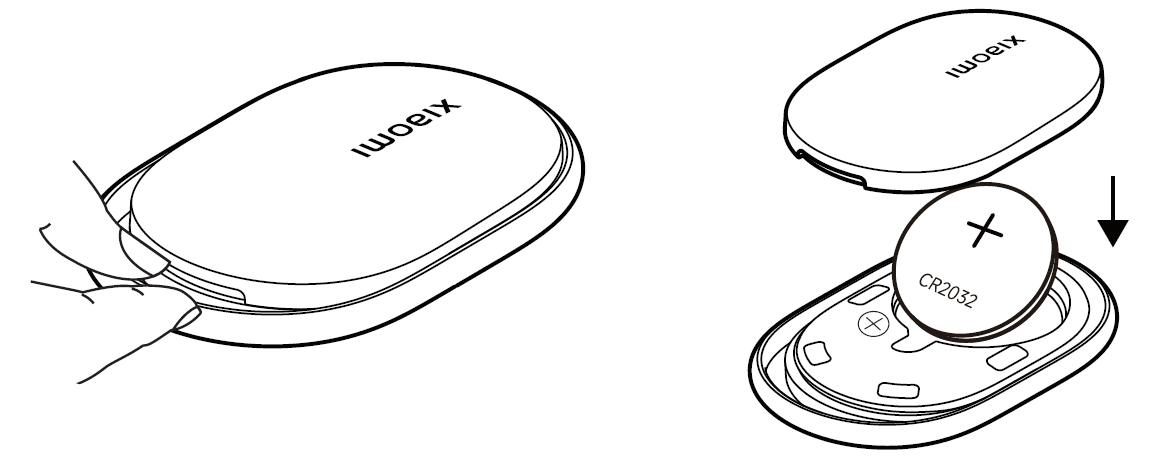
Jika Anda perlu mematikan Xiaomi Tag sepenuhnya, buka ruang baterai dengan perlahan mencungkil sepanjang celah penutup baterai menggunakan koin, kartu plastik, atau kuku, lalu lepaskan baterainya.
Q3: Bagaimana cara mengatur ulang Xiaomi Tag ke setelan pabrik?
A:Xiaomi Tag dapat direset melalui App atau langsung pada perangkat, silakan merujuk pada informasi berikut:
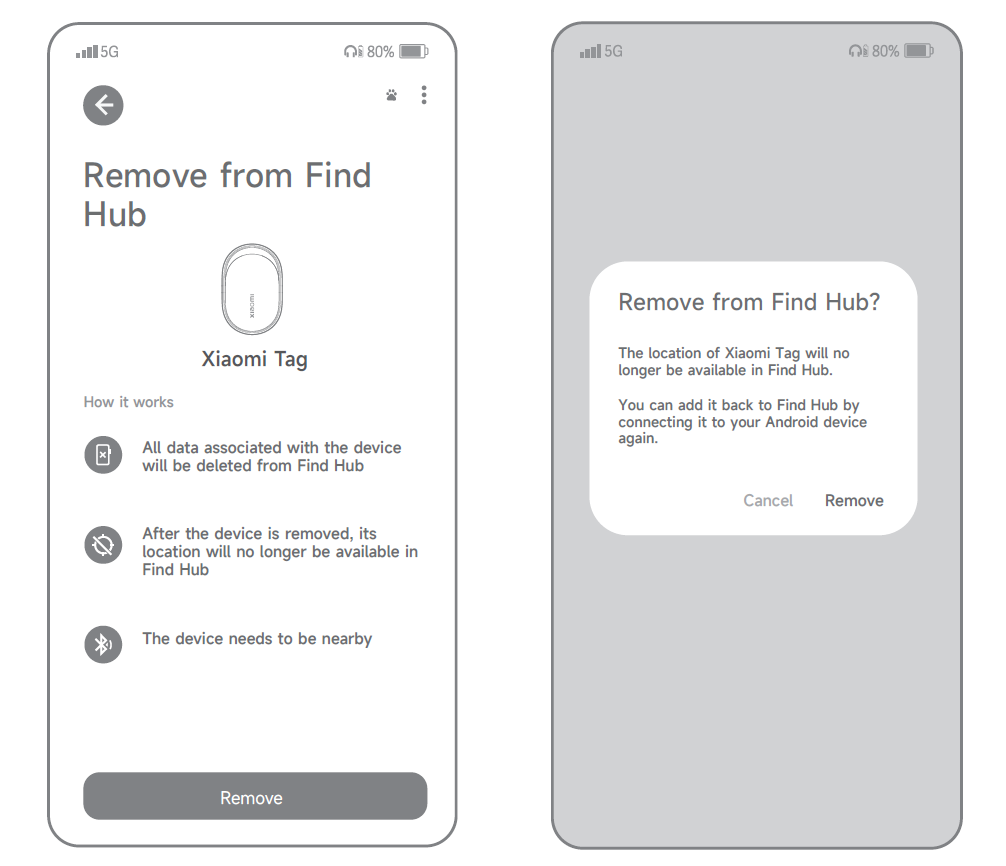
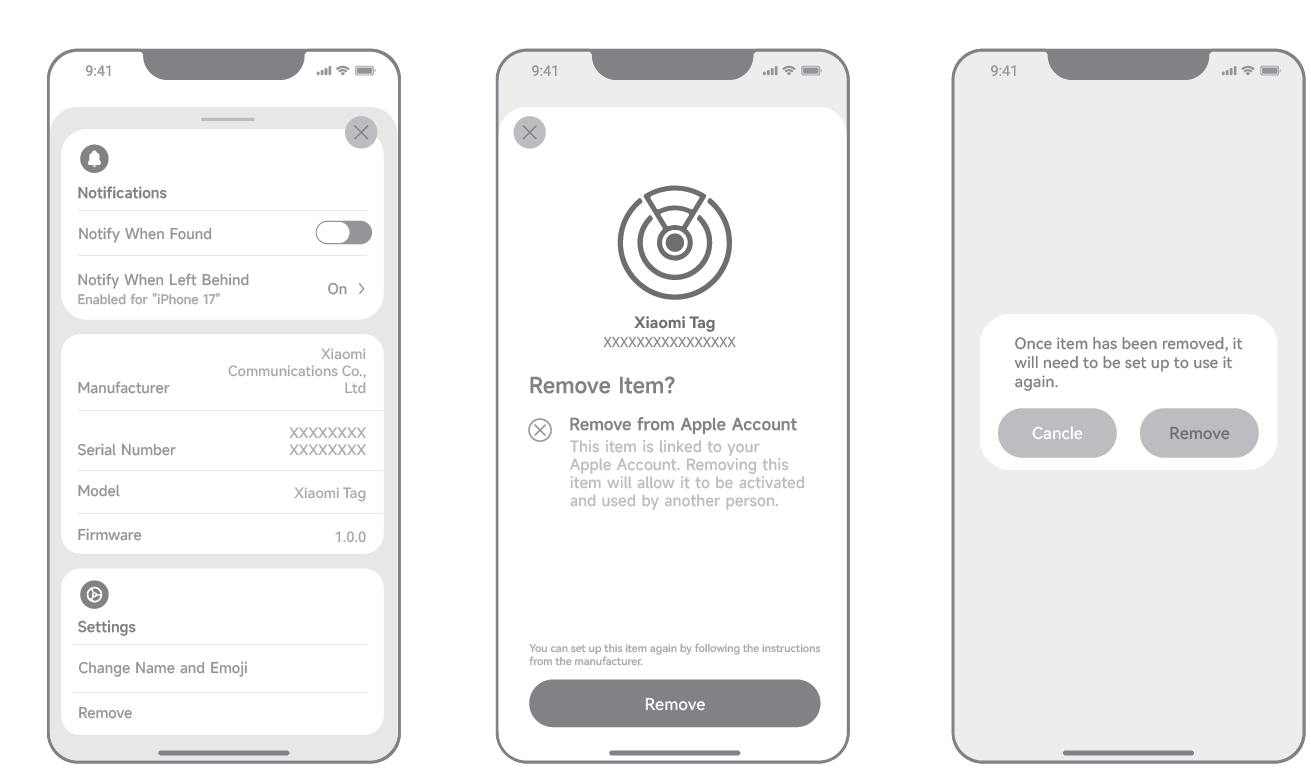
1. Saat Xiaomi Tag terhubung ke Google’s Find Hub App atau Find My App, Anda dapat menghapus dan melepas pengikatan perangkat secara online melalui App. Harap diperhatikan bahwa melepas pengikatan perangkat saat sedang offline hanya akan menghapus asosiasi cloud dan tidak mengatur ulang perangkat itu sendiri.
2. Xiaomi Tag juga dapat direset langsung pada perangkat. Buka kompartemen baterai dan keluarkan baterai, lalu tunggu selama 15 detik. Pasang kembali baterai dan pastikan dayanya cukup serta kontaknya baik. Tekan dan tahan tombol selama kurang lebih 15 detik hingga Anda mendengar bunyi prompt, yang menandakan bahwa proses reset telah selesai. Selama proses ini, dua bunyi prompt akan terdengar. Bunyi pertama menandakan reset, dan setelah sekitar tiga detik, bunyi kedua mengonfirmasi bahwa perangkat telah dimulai ulang dan kembali masuk ke mode pairing.
Aplikasi yang berbeda menggunakan metode yang berbeda untuk mengatur ulang Xiaomi Tag ke setelan pabrik. Silakan merujuk pada informasi di bawah ini:
1. Saat menggunakan Aplikasi Find Hub Google, pastikan Xiaomi Tag tetap terhubung dan buka halaman detail perangkat. Ketuk ikon tiga titik di sudut kanan atas, pilih [Hapus dari Find Hub], ikuti petunjuk di layar, centang kotak konfirmasi yang diperlukan, lalu ketuk [Hapus] untuk menyelesaikan pelepasan keterikatan. Suara notifikasi akan mengonfirmasi bahwa penghapusan berhasil.
2. Saat menggunakan Find My App, tetap jaga Xiaomi Tag tetap terhubung dan buka halaman detail perangkat. Gulir ke bagian bawah, ketuk [Hapus] lalu ketuk [Hapus] lagi untuk mengonfirmasi. Ikuti instruksi di layar, dan bunyi prompt akan mengonfirmasi bahwa pelepasan pengikatan berhasil.
Q4: Bagaimana cara menghubungkan Xiaomi Tag?
A: Xiaomi Tag dapat dihubungkan menggunakan perangkat Android atau perangkat Apple.
Untuk menghubungkan Xiaomi Tag ke Google’s Find Hub App atau Find My App, silakan merujuk informasi berikut:
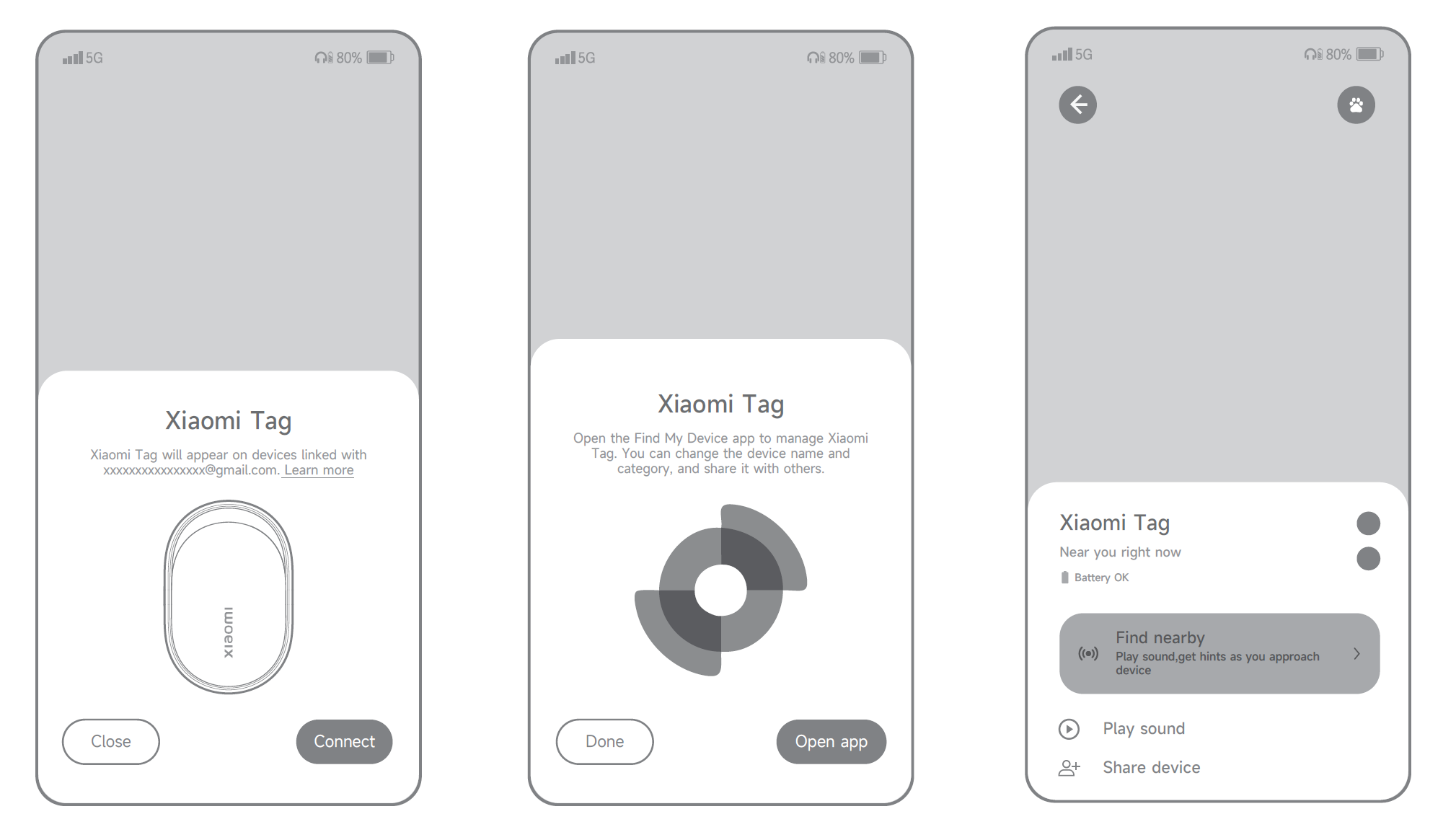
1. Saat menggunakan Google’s Find Hub App, aktifkan Xiaomi Tag ke mode pairing dan dekatkan ke ponsel atau tablet Android. Ketika kartu pop-up Fast Pair untuk “Xiaomi Tag” muncul, ketuk [Hubungkan] dan ikuti petunjuk di layar. Bunyi prompt menunjukkan bahwa koneksi berhasil.
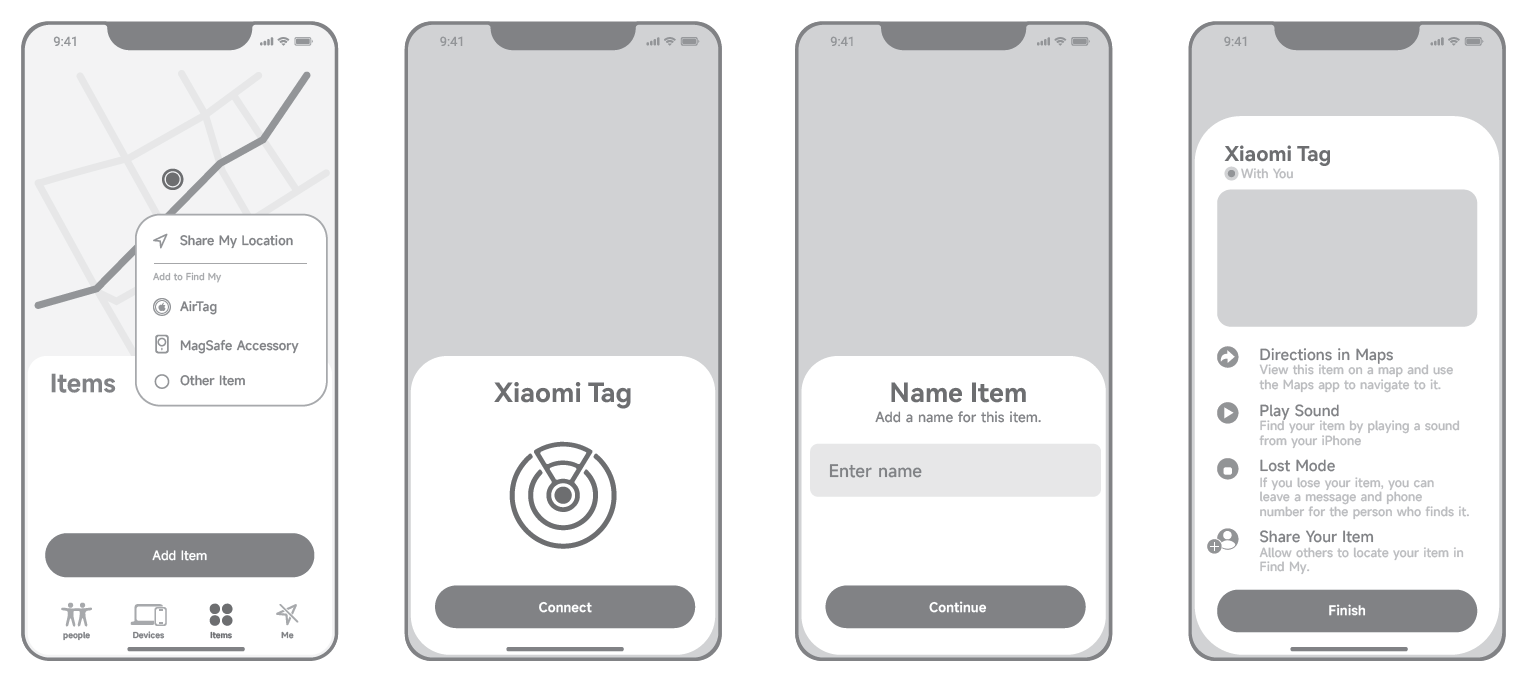
2. Saat menggunakan Find My App, aktifkan mode pairing pada Xiaomi Tag dan dekatkan ke iPhone atau iPad. Buka Find My App, ketuk [Item], pilih [Tambahkan Item], lalu pilih [Item Lain]. Ikuti petunjuk di layar untuk mengatur nama dan emoji. Xiaomi Tag akan ditautkan ke Apple ID Anda dan akan mengonfirmasi keberhasilan pairing dengan bunyi notifikasi.
Q5: Dapatkah Xiaomi Tag dihubungkan ke beberapa ponsel?
A: Xiaomi Tag hanya dapat terikat ke satu akun pada satu waktu. Jika akun yang sama masuk di beberapa ponsel, Xiaomi Tag hanya dapat tetap terhubung ke satu ponsel dan tidak dapat mempertahankan koneksi secara bersamaan dengan beberapa perangkat.
Q6: Bagaimana Xiaomi Tag mengeluarkan suara selama proses pencarian?
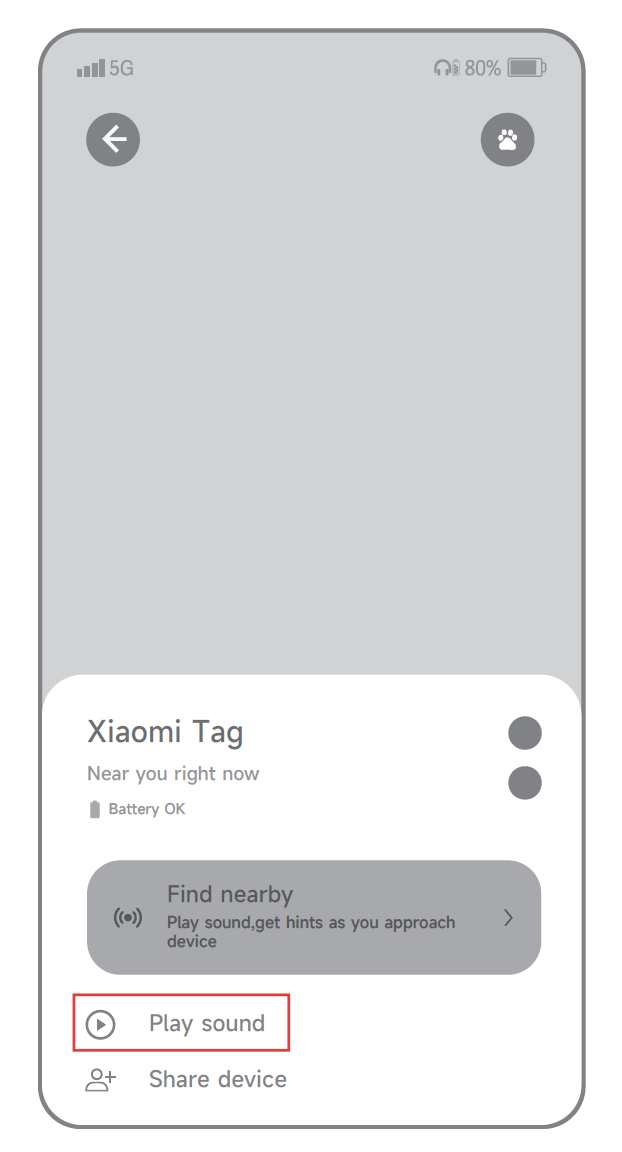
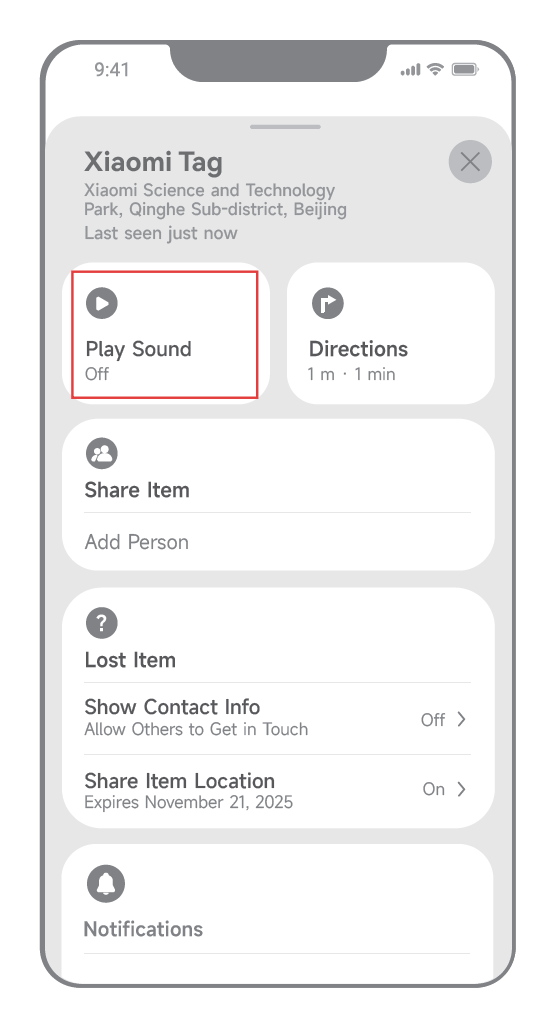
A: Xiaomi Tag dapat memutar suara ketika perintah suara dikirim dari Google’s Find Hub App atau Find My App. Anda dapat membuka halaman detail perangkat atau halaman pencarian dan mengetuk tombol putar suara untuk memicu pemutaran suara.
Pemutaran suara hanya tersedia ketika ponsel berada dalam jangkauan sinyal BLE yang efektif dari Xiaomi Tag dan telah berhasil membangun koneksi BLE. Suara dipicu dengan mengetuk opsi putar suara pada halaman detail tag. Pemutaran akan berhenti secara otomatis ketika durasi suara berakhir tanpa interaksi lebih lanjut, atau dapat dihentikan secara manual dengan mengetuk tombol berhenti di App.
Q7: Bagaimana lokasi Xiaomi Tag dapat ditentukan?
A: Xiaomi Tag itu sendiri tidak mendukung penentuan posisi GPS. Sebagai gantinya, Xiaomi Tag mendapatkan pembaruan lokasi dengan melaporkan keberadaannya secara aman melalui perangkat seluler di sekitarnya ke cloud, yang kemudian memberikan informasi lokasi terbaru kepada Anda.
Saat Xiaomi Tag terhubung ke ponsel Anda melalui Google’s Find Hub App atau Find My App, informasi lokasi akan diperbarui secara real time. Saat Xiaomi Tag sedang offline dan terputus dari ponsel Anda, ponsel bantuan yang memenuhi syarat di sekitarnya dapat membantu mengunggah lokasinya. Jika ponsel bantuan yang kompatibel tetap berada dalam jangkauan BLE efektif dari tag tersebut, Google’s Find Hub App atau Find My App akan mendeteksi tag dan mengunggah lokasi terkini ponsel bantuan tersebut ke cloud, yang kemudian dikirimkan ke perangkat Anda.
Catatan:
1. Ponsel pendukung harus menggunakan protokol jaringan yang sama dengan ponsel Anda. Jika Xiaomi Tag terikat melalui Google’s Find Hub App di Android, ponsel pendukung juga harus merupakan perangkat Android dengan tGoogle’s Find Hub App terpasang.
2. Ponsel pendamping harus memberikan izin yang diperlukan kepada Google’s Find Hub App atau Find My App, termasuk akses lokasi dan berbagi lokasi. Izin-izin ini akan diminta ketika App pertama kali dibuka.
3. Jika tidak ada ponsel pendukung yang memenuhi syarat di dekatnya, Xiaomi Tag tidak dapat memperbarui lokasinya saat offline.
Q8: Bagaimana cara menggunakan fungsi NFC dari Xiaomi Tag?
A: Fungsi NFC Xiaomi Tag terkait dengan mode Hilang dan menampilkan informasi yang berbeda tergantung pada status pengikatan dan mode Hilang.
Saat menggunakan Xiaomi Tag dengan Find My App, hasil NFC yang berbeda akan ditampilkan berdasarkan status perangkat:
1. Jika Xiaomi Tag tidak terikat ke aplikasi Find My, mengaktifkan NFC pada ponsel dan menempatkan area NFC tag dekat dengan area NFC ponsel akan memicu notifikasi pop-up yang menunjukkan bahwa tag NFC telah terdeteksi. Mengetuk notifikasi akan membuka halaman web yang menampilkan nama produk, nomor seri, petunjuk terkait, dan informasi penonaktifan. Halaman web default dalam kasus ini di-host oleh Apple.
2. Jika Xiaomi Tag terikat ke Find My App tetapi mode Hilang tidak diaktifkan, mengaktifkan NFC dan memindai tag akan membuka halaman web yang menampilkan nama produk, nomor seri, petunjuk terkait, informasi penonaktifan, dan informasi akun yang terikat.
3. Jika Xiaomi Tag terikat ke Find My App dan mode Hilang telah diaktifkan dengan informasi pemilik yang telah diisi, mengaktifkan NFC dan memindai tag akan membuka laman web yang menampilkan nama produk, nomor seri, instruksi terkait, informasi penonaktifan, informasi akun yang terikat, serta nomor telepon pemilik dan pesan yang telah diberikan.
Saat menggunakan Xiaomi Tag dengan Google’s Find Hub App, hasil NFC adalah sebagai berikut:
1. Jika Xiaomi Tag terikat ke Google’s Find Hub App dan mode Hilang tidak diaktifkan, mengaktifkan NFC dan memindai tag akan secara otomatis membuka halaman web yang menampilkan nama produk, nomor seri, petunjuk terkait, informasi penonaktifan, dan informasi akun yang terikat.
2. Jika Xiaomi Tag terikat ke aplikasi Google Find Hub dan mode Hilang telah diaktifkan dengan informasi pemilik yang telah diisi, ketika perangkat Android lain mendekati Xiaomi Tag, sebuah notifikasi pop-up akan muncul. Halaman tersebut menampilkan nama produk, nomor seri, instruksi terkait, informasi deaktivasi, informasi akun yang terikat, serta nomor telepon dan pesan milik pemilik. Mengaktifkan atau menonaktifkan mode Hilang di aplikasi Google Find Hub tidak mengubah konten NFC yang ditampilkan.
Catatan:
Ketika Xiaomi Tag tidak dipasangkan atau diikat, halaman web NFC yang ditampilkan secara default adalah halaman yang dihosting oleh Apple. Setelah Xiaomi Tag diikat, halaman web NFC akan sesuai dengan platform yang digunakan untuk pengikatan, baik Apple maupun Google.
Q9: Bagaimana cara menggunakan fungsi anti-kehilangan dari Xiaomi Tag?
A: Fungsi anti-kehilangan Xiaomi Tag dapat dikelola baik melalui Google’s Find Hub App maupun Find My App.
Metode penggunaan fungsi anti-kehilangan Xiaomi Tag pada Google Find Hub App adalah sebagai berikut:
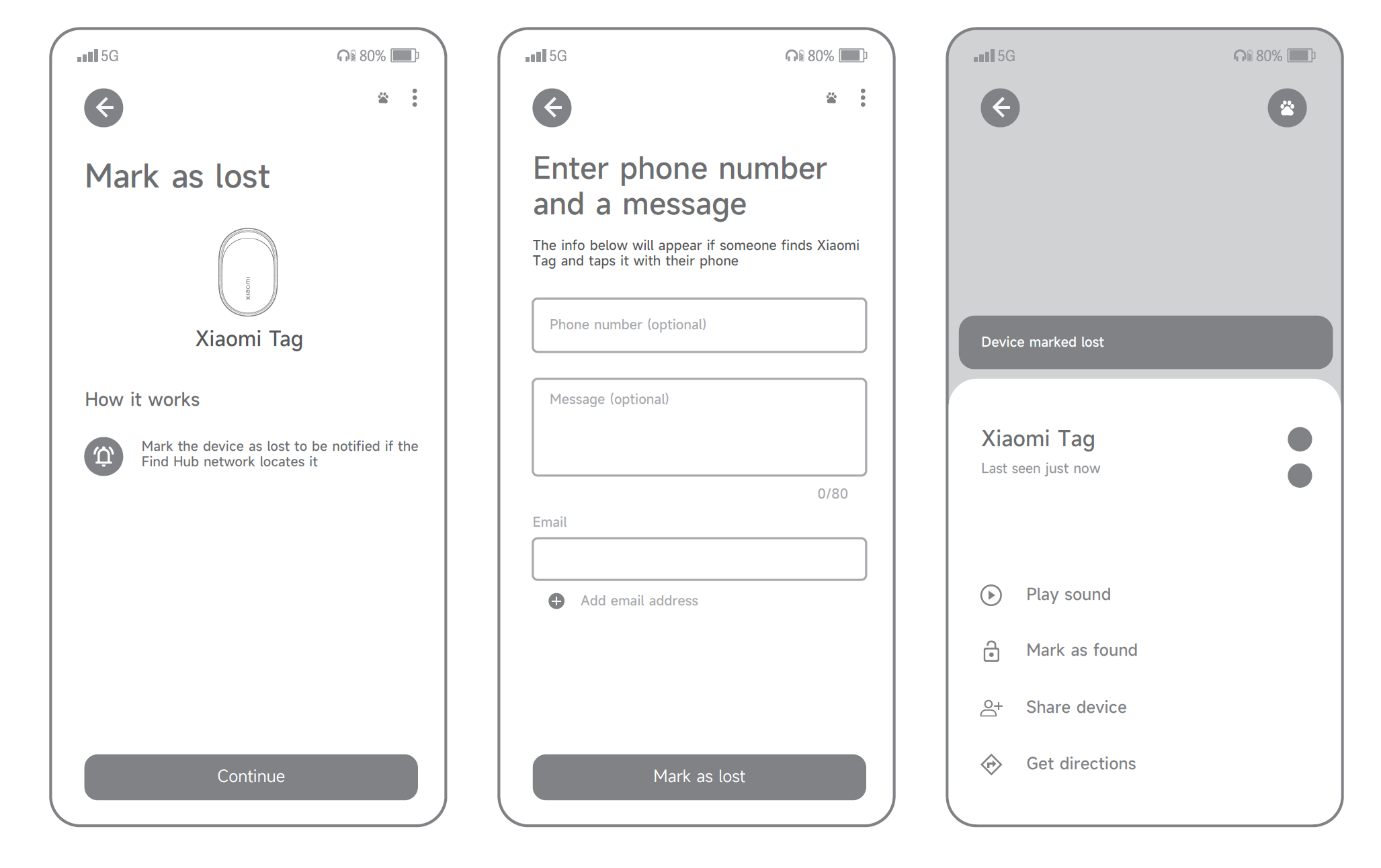
1. Saat menggunakan Xiaomi Tag dengan Google’s Find Hub App, mode Hilang dapat diaktifkan ketika perangkat sedang offline. Pada halaman detail perangkat, pilih [Tandai sebagai hilang], ketuk [Lanjutkan], masukkan nomor telepon atau alamat email beserta pesan, lalu ketuk [Tandai sebagai hilang]. Halaman akan dialihkan secara otomatis setelah proses selesai.
2. Mode hilang dapat dinonaktifkan di aplikasi Find Hub Google dengan memilih [Tandai sebagai ditemukan] pada halaman detail perangkat dan menunggu hingga halaman dialihkan. Mode hilang juga dapat otomatis dimatikan ketika Xiaomi Tag tersambung kembali ke ponsel.
Metode penggunaan fungsi anti-kehilangan Xiaomi Tag pada aplikasi Find My adalah sebagai berikut:
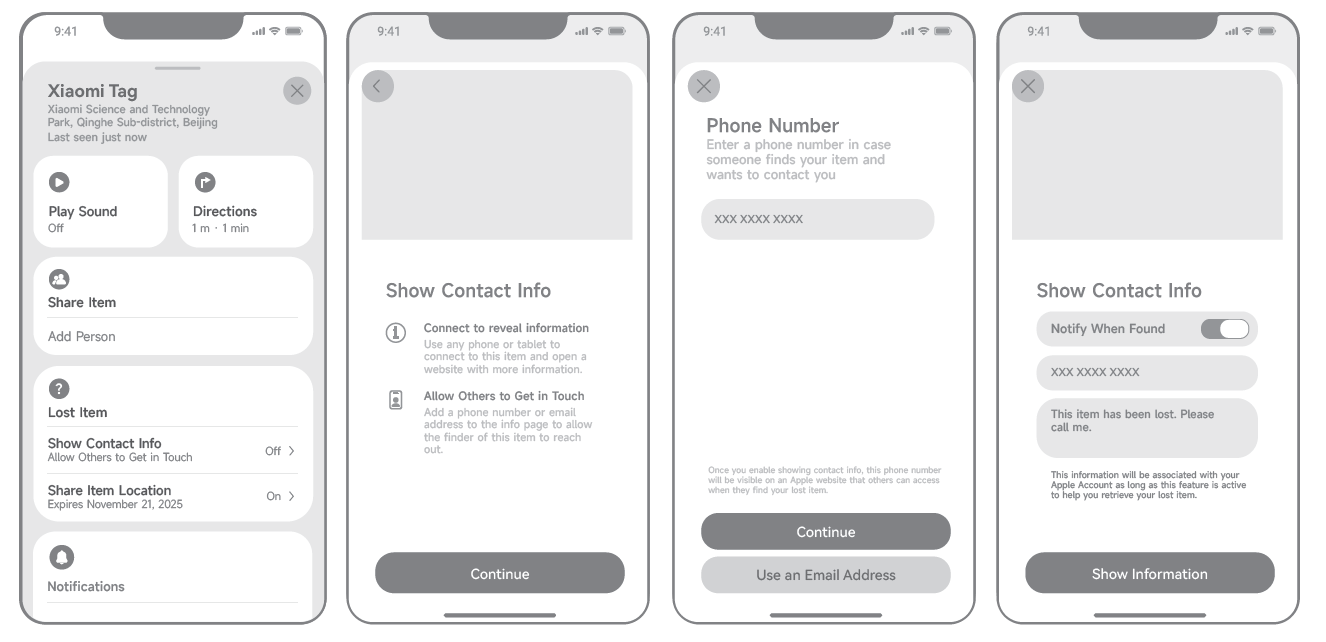
1. Saat menggunakan Xiaomi Tag dengan Aplikasi Find My, mode Hilang dapat diaktifkan saat perangkat sedang offline dengan membuka halaman detail perangkat dan mengetuk [Tampilkan Info Kontak] di bagian Item Hilang. Setelah mengetuk [Lanjutkan], masukkan nomor telepon atau alamat email beserta sebuah pesan, lalu ketuk [Tampilkan Informasi] dan tunggu hingga halaman dialihkan.
2. Mode hilang dapat dinonaktifkan di aplikasi Find My dengan membuka halaman detail perangkat, mengetuk [Tampilkan Info Kontak] di bawah bagian Item Hilang, memilih [Hapus Info Kontak], dan mengonfirmasi dengan mengetuk [Hapus]. Halaman akan dialihkan secara otomatis setelah proses selesai.
Q10: Bagaimana cara kerja fungsi anti-pelacakan pada Xiaomi Tag?
A:Xiaomi Tag mendukung mekanisme peringatan anti-pelacakan yang menggunakan peringatan suara dan notifikasi sistem dalam kondisi tertentu:
1. Jika sebuah Xiaomi Tag yang terikat ke Find My App milik orang lain ditempatkan di dalam ransel, saku, atau barang lain milik Anda, tag tersebut dapat mengeluarkan peringatan suara setelah terputus selama tiga hari dan mendeteksi pergerakan. Pemeriksaan deteksi dilakukan ketika periode awal 72 jam tercapai, diikuti dengan pemeriksaan tambahan setiap enam jam.
2. Peringatan anti-pelacakan berbasis notifikasi di Find My App hanya akan dipicu ketika kondisi tertentu terpenuhi. Xiaomi Tag harus terikat ke Find My App milik orang lain dan tetap dalam keadaan terputus saat dibawa di antara barang-barang pribadi Anda. iPhone Anda sendiri harus sudah pernah membuka Find My App sebelumnya dan memberikan izin yang diperlukan, seperti akses notifikasi dan lokasi. Jika Anda membawa Xiaomi Tag dan iPhone Anda bersama-sama di luar ruangan dalam jangka waktu yang lama, dan iPhone Anda mendeteksi bahwa ada tag tidak dikenal yang mengikuti Anda, maka notifikasi untuk tag tidak dikenal akan muncul. Anda kemudian dapat membuka halaman detail perangkat tidak dikenal di Find My App dan memicu suara untuk menemukan tag tersebut.
Catatan:
1. Merek ponsel yang terhubung dengan Xiaomi Tag milik orang lain harus sama dengan merek ponsel Anda agar peringatan pelacakan dapat dipicu. Sebagai contoh, jika Xiaomi Tag terhubung ke perangkat Apple, ponsel Anda juga harus merupakan perangkat Apple untuk dapat mendeteksi tag tersebut.
2. Fungsi anti-pelacakan hanya didukung di aplikasi Find My pada perangkat Apple. Aplikasi Find Hub milik Google tidak mendukung peringatan anti-pelacakan.
Q11: Perangkat apa saja yang kompatibel dengan Xiaomi Tag?
A: Xiaomi Tag mendukung ponsel dan tablet Android yang menjalankan Android 9.0 atau lebih baru melalui Google’s Find Hub App, serta perangkat iPhone dan iPad yang menjalankan iOS 14.5 atau iPad OS 14.5 atau lebih baru melalui aplikasi bawaan Find My App.
Tanya Jawab Umum
Q1: Apa yang harus dilakukan jika Xiaomi Tag gagal terhubung saat pengikatan?
A:Jika Xiaomi Tag gagal terhubung selama proses pengikatan, silakan merujuk ke informasi berikut untuk pemecahan masalah:
1. Pertama, periksa apakah Bluetooth diaktifkan di ponsel Anda. Anda dapat memverifikasinya di pengaturan sistem ponsel.
2. Periksa apakah Xiaomi Tag berada dekat dengan ponsel Anda. Jika jaraknya terlalu jauh, dekatkan tag ke ponsel dan coba lagi.
3. Copot pemasangan App Google’s Find Hub atau App Find My, lalu unduh dan instal versi terbaru App sebelum mencoba lagi.
4. Tutup Google’s Find Hub App atau Find My App yang berjalan di latar belakang dan coba lagi. Anda juga dapat mematikan dan menyalakan Bluetooth kembali, atau memulai ulang ponsel Anda sebelum mencoba lagi.
5. Periksa apakah baterai Xiaomi Tag memiliki daya yang cukup. Jika tingkat baterai rendah, ganti dengan baterai baru yang memiliki daya memadai.
6. Periksa apakah baterai terpasang dengan benar di Xiaomi Tag. Lepaskan baterai dan pasang kembali, lalu coba sambungkan lagi. Anda dapat memastikan pemasangan yang benar dengan memastikan sisi positif baterai menghadap ke luar.
7. Periksa apakah Xiaomi Tag sebelumnya sudah terhubung ke akun lain. Jika demikian, cari ponsel yang sebelumnya terhubung, hapus perangkat dari akun tersebut, dan atur ulang Tag.
8. Anda juga dapat mengatur ulang Xiaomi Tag secara langsung. Buka kompartemen baterai, keluarkan baterai, dan tunggu selama 15 detik. Pasang kembali baterai, pastikan dayanya cukup dan kontaknya baik. Lalu tekan dan tahan tombol selama sekitar 15 detik. Saat Anda mendengar suara prompt, pengaturan ulang selesai dan perangkat masuk ke mode pemasangan.
Q2: Apa yang harus dilakukan jika Xiaomi Tag gagal menyelesaikan pemutakhiran firmware?
A:Jika Xiaomi Tag gagal selama pembaruan firmware, ikuti langkah-langkah di bawah ini:
1. Periksa apakah Bluetooth diaktifkan di ponsel Anda dan konfirmasikan hal ini di pengaturan sistem.
2. Pastikan Xiaomi Tag berada dekat dengan ponsel Anda. Jika jaraknya terlalu jauh, dekatkan tag tersebut dan sambungkan kembali sebelum mencoba lagi.
3. Tutup Google’s Find Hub App atau Find My App yang berjalan di latar belakang, lalu coba lagi. Anda juga dapat mematikan dan menyalakan Bluetooth, atau memulai ulang ponsel Anda.
4. Periksa apakah level baterai Xiaomi Tag sudah mencukupi. Jika baterai lemah, ganti dengan baterai yang terisi penuh.
5. Jika pembaruan masih gagal, hapus dan batalkan pengikatan Xiaomi Tag dari aplikasi, lalu kaitkan kembali dan coba lagi pembaruan OTA.
Q3: Apa yang harus dilakukan jika Xiaomi Tag tidak berdering selama proses pencarian?
A:Jika Xiaomi Tag tidak berdering saat Anda mencoba melacaknya, silakan merujuk pada saran berikut:
1. Pertama, periksa apakah Bluetooth diaktifkan di ponsel Anda. Anda dapat memverifikasinya di pengaturan sistem ponsel.
2. Periksa apakah Xiaomi Tag berada dekat dengan ponsel Anda. Jika jaraknya terlalu jauh, dekatkan tag ke ponsel dan coba lagi.
3. Copot pemasangan App Google’s Find Hub atau App Find My, lalu unduh dan instal versi terbaru App sebelum mencoba lagi.
4. Tutup Google’s Find Hub App atau Find My App yang berjalan di latar belakang dan coba lagi. Anda juga dapat mematikan dan menyalakan Bluetooth kembali, atau memulai ulang ponsel Anda sebelum mencoba lagi.
5. Periksa apakah baterai Xiaomi Tag memiliki daya yang cukup. Jika tingkat baterai rendah, ganti dengan baterai baru yang memiliki daya memadai.
6. Periksa apakah baterai terpasang dengan benar di Xiaomi Tag. Lepaskan baterai dan pasang kembali, lalu coba sambungkan lagi. Anda dapat memastikan pemasangan yang benar dengan memastikan sisi positif baterai menghadap ke luar.
7. Anda juga dapat mengatur ulang Xiaomi Tag secara langsung. Buka kompartemen baterai, keluarkan baterai, dan tunggu selama 15 detik. Pasang kembali baterai, pastikan dayanya cukup dan kontaknya baik. Lalu tekan dan tahan tombol selama sekitar 15 detik. Ketika Anda mendengar bunyi prompt, pengaturan ulang selesai dan perangkat masuk ke mode pemasangan.
Q4: Bagaimana cara memastikan bahwa Xiaomi Tag telah berhasil terhubung ke perangkat Anda?
A: Untuk memastikan bahwa Xiaomi Tag terhubung dengan sukses, buka Google’s Find Hub App atau Find My App dan masuk ke halaman detail perangkat. Ketuk opsi untuk memutar suara. Jika Xiaomi Tag berdering dengan normal, ini menunjukkan bahwa perangkat tersebut telah berhasil terhubung ke ponsel Anda.
Q5: Bagaimana cara melepaskan Xiaomi Tag dari perangkat saat ini?
A:Aplikasi yang berbeda menggunakan metode yang berbeda untuk melepas pengikatan Xiaomi Tag. Silakan merujuk pada informasi di bawah ini:
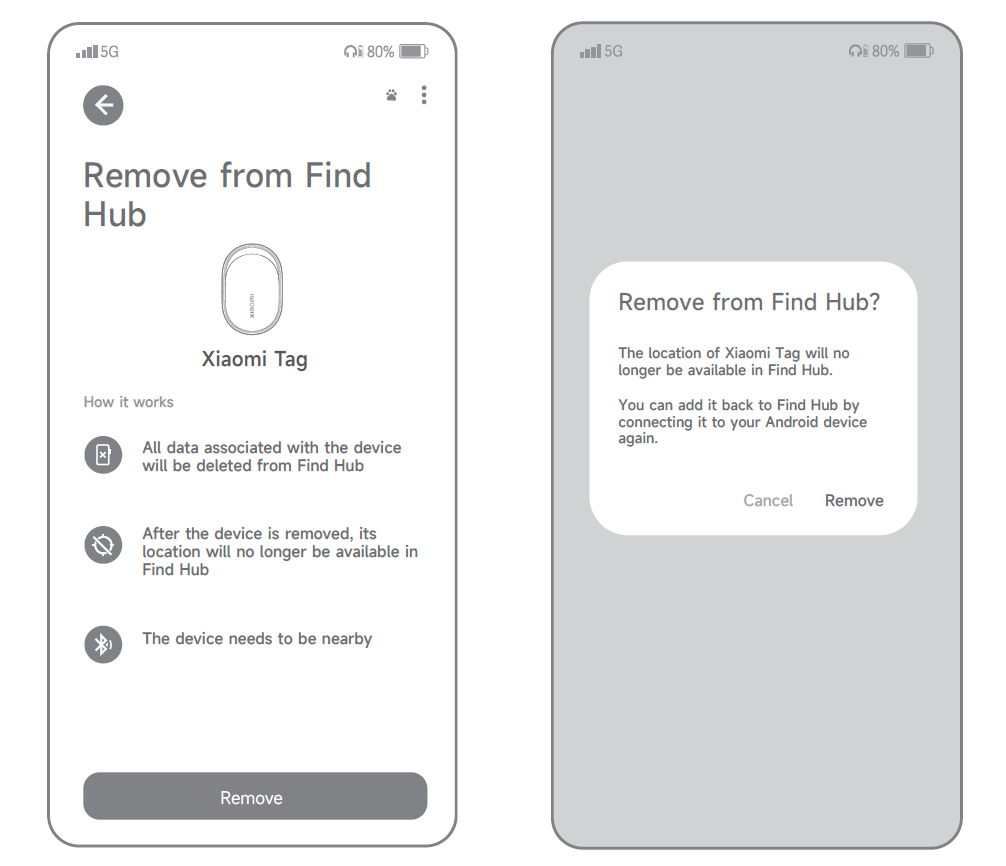
1. Saat menggunakan Google’s Find Hub App, pastikan Anda sudah masuk dengan akun Google Anda, tetap menjaga Xiaomi Tag terhubung, dan buka halaman detail perangkat. Ketuk ikon tiga titik di pojok kanan atas, pilih [Hapus dari Find Hub], ikuti petunjuk di layar, centang kotak konfirmasi yang diperlukan, lalu ketuk [Hapus] untuk menyelesaikan pemutusan. Bunyi prompt mengonfirmasi bahwa penghapusan berhasil.
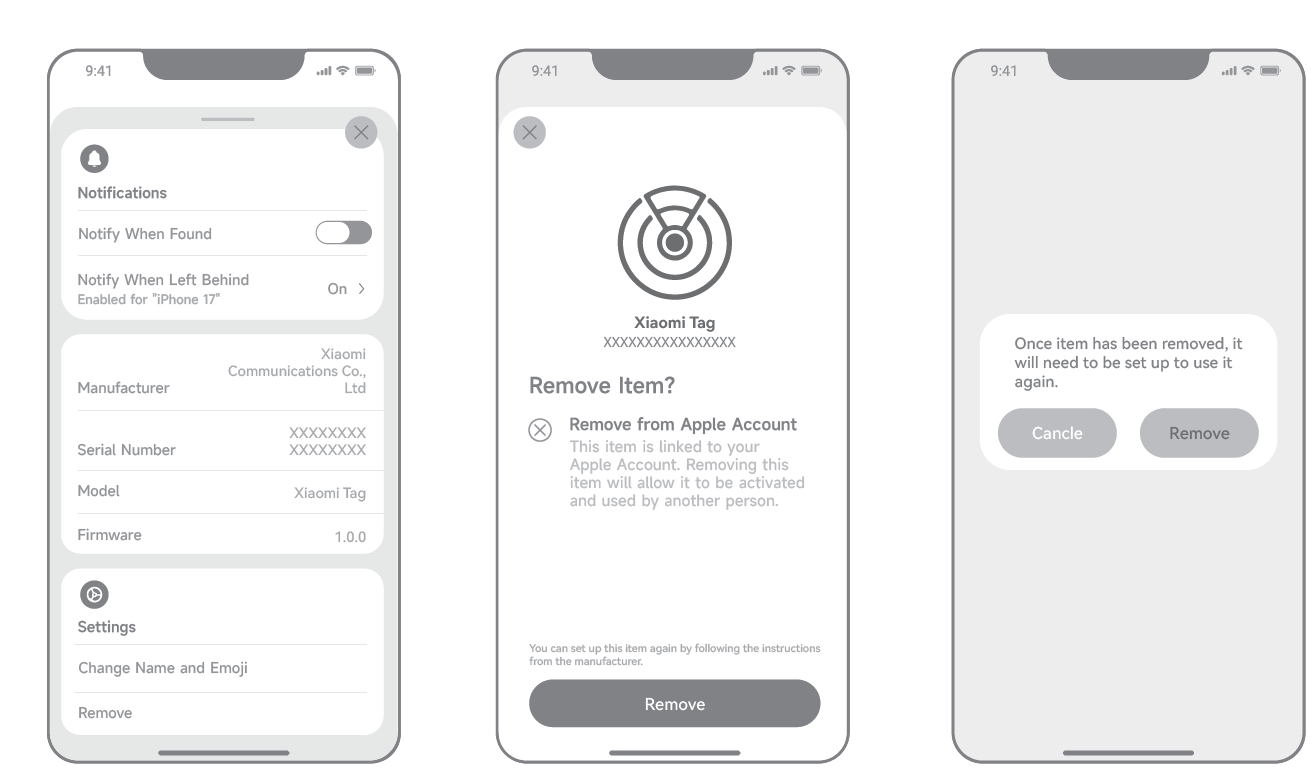
2. Saat menggunakan Find My App, tetap jaga Xiaomi Tag tetap terhubung dan buka halaman detail perangkat. Gulir ke bagian bawah, ketuk [Hapus] lalu ketuk [Hapus] lagi untuk mengonfirmasi. Ikuti instruksi di layar, dan bunyi prompt akan mengonfirmasi bahwa pelepasan pengikatan berhasil.
Q6: Apa yang harus dilakukan jika Xiaomi Tag tidak dapat ditemukan untuk disambungkan?
A:Jika Xiaomi Tag tidak dapat ditemukan selama proses koneksi, silakan merujuk ke langkah-langkah berikut:
1. Pertama, periksa apakah Bluetooth diaktifkan di ponsel Anda. Anda dapat memverifikasinya di pengaturan sistem ponsel.
2. Periksa apakah Xiaomi Tag berada dekat dengan ponsel Anda. Jika jaraknya terlalu jauh, dekatkan tag ke ponsel dan coba lagi.
3. Copot pemasangan App Google’s Find Hub atau App Find My, lalu unduh dan instal versi terbaru App sebelum mencoba lagi.
4. Tutup Google’s Find Hub App atau Find My App yang berjalan di latar belakang dan coba lagi. Anda juga dapat mematikan dan menyalakan Bluetooth kembali, atau memulai ulang ponsel Anda sebelum mencoba lagi.
5. Periksa apakah baterai Xiaomi Tag memiliki daya yang cukup. Jika tingkat baterai rendah, ganti dengan baterai baru yang memiliki daya memadai.
6. Periksa apakah baterai terpasang dengan benar di Xiaomi Tag. Lepaskan baterai dan pasang kembali, lalu coba sambungkan lagi. Anda dapat memastikan pemasangan yang benar dengan memastikan sisi positif baterai menghadap ke luar.
7. Periksa apakah Xiaomi Tag sebelumnya sudah terhubung ke akun lain. Jika demikian, cari ponsel yang sebelumnya terhubung, hapus perangkat dari akun tersebut, dan atur ulang Tag.
8. Anda juga dapat mengatur ulang Xiaomi Tag secara langsung. Buka kompartemen baterai, keluarkan baterai, dan tunggu selama 15 detik. Pasang kembali baterai, pastikan dayanya cukup dan kontaknya baik. Lalu tekan dan tahan tombol selama sekitar 15 detik. Saat Anda mendengar suara prompt, pengaturan ulang selesai dan perangkat masuk ke mode pemasangan.
Q7: Mengapa Xiaomi Tag menampilkan tingkat baterai yang sangat rendah setelah mengganti baterai?
A:Jika Xiaomi Tag menampilkan tingkat baterai yang sangat rendah setelah baterai baru dipasang, silakan merujuk ke informasi berikut:
1. Lepas baterai lagi, tunggu selama 15 detik, pasang kembali, lalu sambungkan ulang Xiaomi Tag ke Google’s Find Hub App atau Find My App untuk melihat apakah tingkat baterai diperbarui.
2. Konfirmasikan bahwa baterai tersebut baru. Jika baterai telah disimpan untuk waktu yang lama, gantilah dengan baterai baru lainnya.
Q8: Bagaimana cara memastikan bahwa Xiaomi Tag telah masuk ke mode tidur?
A:Jika Anda ingin memastikan apakah Xiaomi Tag telah memasuki mode tidur, silakan merujuk pada informasi berikut:
1. Setelah Xiaomi Tag memasuki mode pairing, perangkat akan secara otomatis memasuki mode tidur jika pairing tidak diselesaikan dalam waktu 10 menit. Tekan dan tahan tombol selama 3 detik hingga Anda mendengar nada peringatan untuk membangunkannya dan masuk kembali ke mode pairing.
2. When the Xiaomi Tag berada dalam mode tidur, perangkat ini akan berhenti melakukan siaran. Jika Anda menggunakan Google’s Find Hub App atau Find My App untuk mencari dan perangkat tidak dapat ditemukan, ini menandakan bahwa Xiaomi Tag telah memasuki mode tidur.
Q9: Apa yang harus dilakukan jika tidak ada pop-up yang muncul saat menghubungkan Xiaomi Tag menggunakan Google’s Find Hub App?
A:Jika tidak ada pop-up yang muncul saat menghubungkan Xiaomi Tag dengan Google’s Find Hub App, silakan ikuti informasi berikut:
1. Pertama, periksa apakah Bluetooth diaktifkan di ponsel Anda. Anda dapat memverifikasinya di pengaturan sistem ponsel.
2. Periksa apakah Xiaomi Tag berada dekat dengan ponsel Anda. Jika jaraknya terlalu jauh, dekatkan tag ke ponsel dan coba lagi.
3. Copot pemasangan aplikasi Google’s Find Hub, lalu unduh dan instal versi terbaru aplikasi tersebut sebelum mencoba lagi.
4. Tutup Google’s Find Hub App di latar belakang dan coba lagi. Anda juga dapat mematikan dan menyalakan Bluetooth kembali, atau me-restart ponsel Anda sebelum mencoba lagi.
5. Periksa apakah baterai Xiaomi Tag memiliki daya yang cukup. Jika tingkat baterai rendah, ganti dengan baterai baru yang memiliki daya memadai.
6. Periksa apakah baterai terpasang dengan benar di Xiaomi Tag. Lepaskan baterai dan pasang kembali, lalu coba sambungkan lagi. Anda dapat memastikan pemasangan yang benar dengan memastikan sisi positif baterai menghadap ke luar.
7. Periksa apakah Xiaomi Tag sebelumnya sudah terhubung ke akun lain. Jika demikian, cari ponsel yang sebelumnya terhubung, hapus perangkat dari akun tersebut, dan atur ulang Tag.
8. Anda juga dapat mengatur ulang Xiaomi Tag secara langsung. Buka kompartemen baterai, keluarkan baterai, dan tunggu selama 15 detik. Pasang kembali baterai, pastikan dayanya cukup dan kontaknya baik. Lalu tekan dan tahan tombol selama sekitar 15 detik. Saat Anda mendengar suara prompt, pengaturan ulang selesai dan perangkat masuk ke mode pemasangan.
9. Jika terlalu banyak ponsel masuk dengan akun Google yang sama, pop-up tidak dapat muncul. Disarankan untuk menggunakan satu ponsel per akun Google.
10. Buka Google Play Store dan perbarui aplikasi Google’s Find Hub App ke versi terbaru sebelum mencoba lagi.
11. Pastikan bahwa "Pindai perangkat di sekitar" di layanan Google telah diaktifkan. Dekatkan Xiaomi Tag ke ponsel lagi dan periksa apakah pop-up muncul.
Q10: Apa yang harus dilakukan jika tidak ada nada prompt saat menekan tombol Xiaomi Tag?
A:Jika tidak ada nada prompt saat menekan tombol pada Xiaomi Tag, silakan coba informasi berikut:
1. Lepaskan penutup depan Xiaomi Tag, yaitu sisi dengan logo Xiaomi, dan pastikan bahwa baterai telah terpasang.
2. Periksa apakah baterai memiliki daya yang cukup dan ganti dengan baterai baru jika diperlukan.
3. Periksa apakah baterai terpasang dengan benar. Lepaskan baterai dan pasang kembali, lalu coba sambungkan lagi. Sisi positif baterai harus menghadap ke luar (+).
4. Lepaskan baterai, tunggu selama 15 detik, pasang kembali, dan pastikan dayanya cukup serta kontaknya baik. Tekan dan tahan tombol selama sekitar 15 detik hingga Anda mendengar nada pemberitahuan. Setelah reset selesai, coba lagi.
Q11: Bagaimana cara memastikan bahwa Xiaomi Tag berada dalam mode siaran?
A:Anda dapat memastikan apakah Xiaomi Tag berada dalam mode siaran dengan menggunakan metode berikut:
1. Setelah Xiaomi Tag memasuki mode pemasangan, perangkat akan secara otomatis memasuki mode tidur jika pemasangan tidak selesai dalam 10 menit. Setelah berada dalam mode tidur, perangkat akan berhenti menyiarkan sinyal dan tidak dapat ditemukan menggunakan Google’s Find Hub App atau Find My App. Tekan dan tahan tombol selama 3 detik hingga Anda mendengar bunyi pemberitahuan untuk membangunkannya dan kembali memasuki mode pemasangan. Pada saat ini, Xiaomi Tag akan berada dalam mode siaran.
2. Jika Xiaomi Tag sudah terikat, perangkat akan tetap berada dalam mode siaran. Saat terhubung, perangkat akan memasuki mode siaran cepat, dan saat terputus, perangkat akan memasuki mode siaran lambat. Anda dapat memeriksa status koneksi di Google’s Find Hub App atau Find My App untuk memastikan apakah Xiaomi Tag sedang menyiarkan.
Q12: Bagaimana cara menyambungkan kembali Xiaomi Tag setelah pengikatan dibatalkan?
A:Untuk menyambungkan kembali Xiaomi Tag ke aplikasi Google’s Find Hub atau aplikasi Find My setelah penghapusan pengikatan, silakan merujuk informasi berikut:
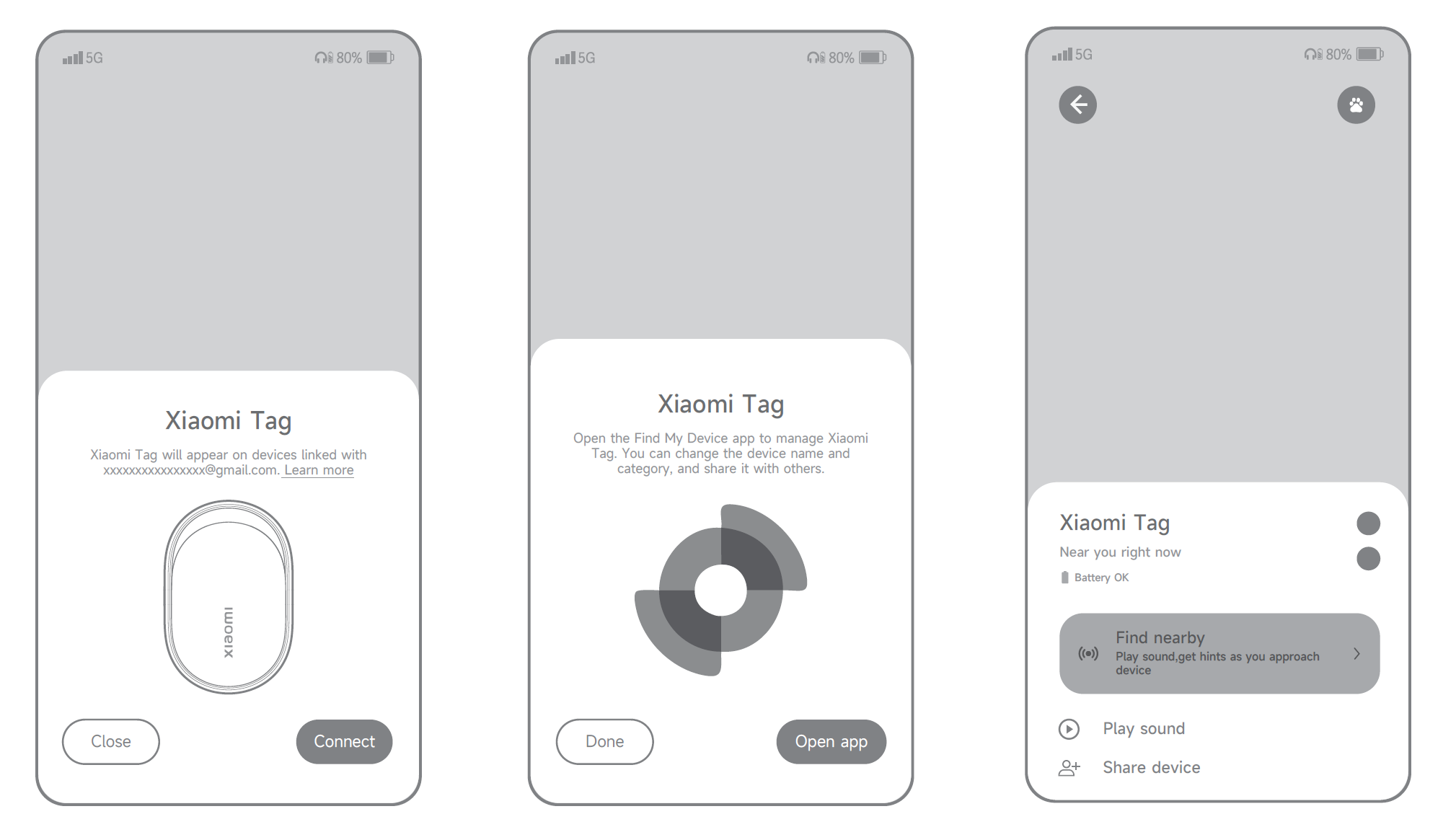
1. Saat menggunakan aplikasi Find Hub Google, tempatkan Xiaomi Tag ke mode pairing dan dekatkan ke ponsel atau tablet Android. Saat kartu pop-up Fast Pair untuk "Xiaomi Tag" muncul, ketuk [Hubungkan] dan ikuti petunjuk di layar. Bunyi prompt menandakan bahwa koneksi berhasil.
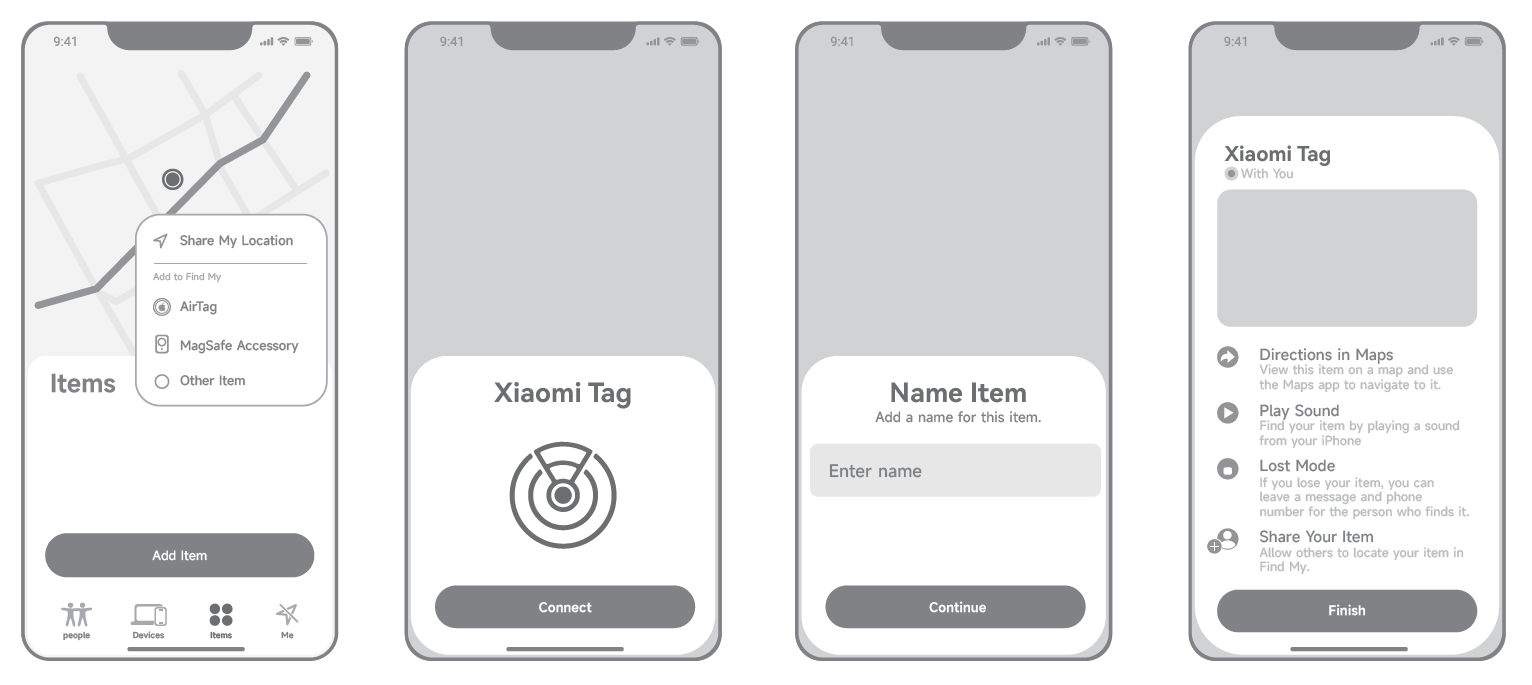
2. Saat menggunakan Find My App, aktifkan mode pairing pada Xiaomi Tag dan dekatkan ke iPhone atau iPad. Buka Find My App, ketuk [Item], pilih [Tambahkan Item], lalu pilih [Item Lain]. Ikuti petunjuk di layar untuk mengatur nama dan emoji. Xiaomi Tag akan ditautkan ke Apple ID Anda dan akan mengonfirmasi keberhasilan pairing dengan bunyi notifikasi.
Catatan:
Jika Xiaomi Tag dilepas ikatannya saat tidak terhubung ke aplikasi, pelepasan ikatan hanya dilakukan dari sisi aplikasi. Xiaomi Tag itu sendiri tetap perlu direset. Untuk mereset Xiaomi Tag, silakan buka kompartemen baterai dan lepaskan baterainya. Tunggu selama 15 detik. Pasang kembali baterai, pastikan dayanya cukup dan kontaknya baik. Tekan dan tahan tombol selama sekitar 15 detik hingga Anda mendengar bunyi pemberitahuan. Reset selesai dan perangkat akan masuk ke mode pemasangan.
Q13: Bagaimana cara mengganti baterai Xiaomi Tag?
A:Untuk mengganti baterai Xiaomi Tag, silakan ikuti langkah-langkah berikut:
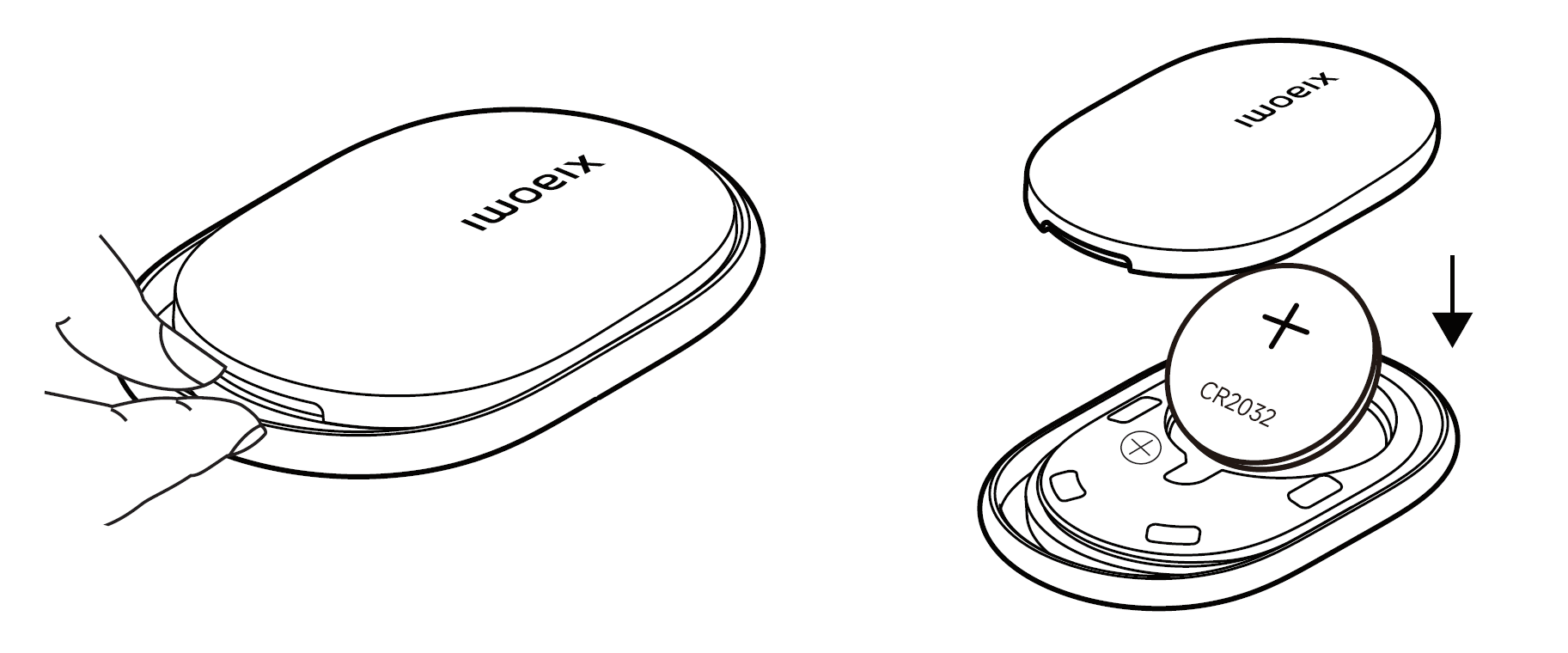
1. Buka kompartemen baterai menggunakan celahnya, dengan hati-hati mencongkel menggunakan koin, kartu plastik, atau kuku.
2. Keluarkan baterai lama dan pasang baterai baru dengan sisi positif (+) menghadap ke atas.
3. Pasang kembali penutup baterai ke tempatnya dan tekan di sepanjang tepinya hingga tertutup rapat. Xiaomi Tag akan menyala secara otomatis dan mengeluarkan bunyi prompt.
Catatan:
1. Xiaomi Tag menggunakan baterai kancing CR2032 bertegangan 3 V dengan kimia litium mangan. Baterai ini tidak dapat diisi ulang dan hanya boleh diganti dengan model dan spesifikasi yang sama, mengikuti tanda polaritas positif di dalam kompartemen baterai. Penggunaan jenis baterai yang tidak tepat atau pemasangan baterai yang tidak benar dapat mengakibatkan panas berlebih, kebocoran, kebakaran, atau sengatan listrik.
2. Harap jangan menelan baterai kancing, karena dapat menyebabkan luka bakar kimia. Jika baterai kancing tertelan, hal itu dapat menyebabkan cedera internal serius dalam waktu dua jam dan dapat mengancam jiwa.
Q14: Apa yang harus dilakukan jika menghapus Xiaomi Tag di Google’s Find Hub App tidak memicu pop-up penyandingan muncul lagi?
A:Jika menghapus Xiaomi Tag di aplikasi Google’s Find Hub tidak memicu pop-up untuk pairing, silakan coba informasi berikut:
1. Pertama, periksa apakah Bluetooth diaktifkan di ponsel Anda. Anda dapat memverifikasinya di pengaturan sistem ponsel.
2. Periksa apakah Xiaomi Tag berada dekat dengan ponsel Anda. Jika jaraknya terlalu jauh, dekatkan tag ke ponsel dan coba lagi.
3. Tunggu selama 5 menit lalu dekatkan Xiaomi Tag ke ponsel Anda lagi untuk memunculkan pop-up.
4. Copot pemasangan aplikasi Find Hub milik Google, lalu unduh dan instal versi terbaru dari aplikasi tersebut sebelum mencoba lagi.
5. Tutup aplikasi Google’s Find Hub di latar belakang dan coba lagi. Anda juga dapat mematikan lalu menyalakan Bluetooth kembali, atau memulai ulang ponsel Anda sebelum mencoba lagi.
6. Periksa apakah baterai Xiaomi Tag memiliki daya yang cukup. Jika tingkat daya baterai rendah, ganti dengan baterai baru yang memiliki daya yang memadai.
7. Periksa apakah Xiaomi Tag sebelumnya sudah terhubung ke akun lain. Jika demikian, cari ponsel yang sebelumnya terhubung, hapus perangkat dari akun tersebut, dan atur ulang Tag.
8. Anda juga dapat mengatur ulang Xiaomi Tag secara langsung. Buka kompartemen baterai, keluarkan baterai, dan tunggu selama 15 detik. Pasang kembali baterai, pastikan dayanya cukup dan kontaknya baik. Lalu tekan dan tahan tombol selama sekitar 15 detik. Saat Anda mendengar suara prompt, pengaturan ulang selesai dan perangkat masuk ke mode pemasangan.
9. Jika terlalu banyak ponsel masuk dengan akun Google yang sama, pop-up tidak dapat muncul. Disarankan untuk menggunakan satu ponsel per akun Google.
10. Pastikan bahwa “Pindai perangkat di sekitar” di layanan Google diaktifkan. Dekatkan kembali Xiaomi Tag ke ponsel dan periksa apakah pop-up muncul.
Q15: Berapa banyak Xiaomi Tags yang dapat dihubungkan ke Find My App atau Google's Find Hub App?
A: Aplikasi Find My dapat mengikat hingga 32 Xiaomi Tag. Jika ada lebih dari 32 perangkat, beberapa harus dihapus sebelum menambahkan yang baru. Aplikasi Find Hub Google tidak membatasi jumlah perangkat Xiaomi Tag yang dapat diikat.
Q16: Mengapa Xiaomi Tag tidak berdering ketika ponsel sudah dalam mode siaga untuk beberapa waktu dan kemudian dimulai ulang?
A:Jika Xiaomi Tag tidak berdering setelah ponsel berada dalam mode siaga dan kemudian restart, harap ikuti informasi berikut:
1. Periksa apakah Xiaomi Tag berada dekat dengan ponsel Anda. Jika jaraknya terlalu jauh, dekatkan tag ke ponsel dan coba lagi.
2. Periksa apakah Bluetooth diaktifkan di ponsel Anda. Anda dapat memeriksanya di pengaturan sistem ponsel.
3. Pastikan versi terbaru Google Find Hub App atau Find My App telah terpasang. Jika belum, perbarui ke versi terbaru.
4. Tutup Google’s Find Hub App atau Find My App yang berjalan di latar belakang atau matikan dan nyalakan kembali Bluetooth, lalu coba lagi.
6. Periksa apakah Xiaomi Tag telah direset secara manual. Jika ya, batalkan pengikatan dari App dan ikatkan kembali.
Q17: Mengapa Xiaomi Tag menguras baterai dengan cepat atau gagal bertahan hingga satu tahun?
A: Masa pakai baterai aktual Xiaomi Tag dapat terpengaruh oleh suhu. Dalam kondisi bersuhu rendah, masa pakai baterai akan bergantung pada lingkungan bersuhu rendah yang sebenarnya.
Q18: Mengapa Xiaomi Tag terus berdering ketika dikeluarkan setelah penyimpanan jangka panjang?
A: Pertama, periksa apakah dering tersebut disebabkan secara manual dengan menggunakan fungsi suara di Google’s Find Hub App atau Find My App. Jika bukan disebabkan secara manual, Xiaomi Tag mungkin telah memicu peringatan anti-pelacakan.
Jika sebuah Xiaomi Tag yang terikat pada Find My App milik orang lain diletakkan di ransel, saku, atau barang pribadi lainnya, tag tersebut dapat mengeluarkan peringatan suara setelah terputus selama tiga hari dan mendeteksi adanya gerakan. Pemeriksaan deteksi akan dilakukan setelah periode awal 72 jam tercapai, diikuti dengan pemeriksaan tambahan setiap enam jam.
Untuk menghentikan dering, sambungkan kembali Xiaomi Tag ke Find My App. Setelah terhubung, dering anti-pelacakan akan berhenti. Anda dapat membuka daftar perangkat di aplikasi, membuka detail perangkat, menunggu hingga tersambung, lalu mengetuk tombol suara untuk mengonfirmasi dering. Jika banyak perangkat yang terikat, proses penyambungan bisa memakan waktu lebih lama, jadi tunggu sekitar 20 detik hingga perangkat tersambung kembali.
Q19: Bagaimana cara memeriksa nomor SN dari Xiaomi Tag?
A: Nomor SN, juga dikenal sebagai nomor seri, adalah ID dari Xiaomi Tag.
Anda dapat memeriksa nomor SN Xiaomi Tag dengan cara berikut:
1. Periksa kotak kemasan: Jika Anda masih memiliki kemasan asli, nomor SN dapat ditemukan di sebelah barcode.
2. Periksa pada perangkat: Buka penutup atas Xiaomi Tag dan lepaskan baterainya. Nomor SN tercetak di bagian bawah kompartemen baterai.
3. Periksa via NFC: Nyalakan fungsi NFC di ponsel Anda dan letakkan Xiaomi Tag di dekat area NFC ponsel. Ponsel Anda akan secara otomatis membuka halaman web yang menampilkan nama produk, nomor SN, instruksi, instruksi penonaktifan, dan informasi akun yang terikat.
4. Periksa melalui Find My App: Jika Xiaomi Tag terikat ke Find My App, buka halaman detail perangkat untuk melihat nomor SN.
Q20: Mengapa Xiaomi Tag tidak memperbarui lokasinya atau memperbarui dengan lambat ketika tidak berada di dekatnya?
A: Xiaomi Tag itu sendiri tidak mendukung penentuan posisi GPS. Sebagai gantinya, Xiaomi Tag mendapatkan pembaruan lokasi dengan melaporkan keberadaannya secara aman melalui perangkat seluler di sekitarnya ke cloud, yang kemudian memberikan informasi lokasi terbaru kepada Anda.
When the Xiaomi Tag terhubung ke ponsel Anda melalui Google’s Find Hub App atau Find My App, informasi lokasi akan diperbarui secara real time. When the Xiaomi Tag sedang offline dan terputus dari ponsel Anda, ponsel bantuan yang memenuhi syarat di sekitarnya dapat membantu mengunggah lokasinya. Jika ponsel bantuan yang kompatibel tetap berada dalam jangkauan BLE efektif dari tag, Google’s Find Hub App atau Find My App akan mendeteksi tag tersebut dan mengunggah lokasi terkini ponsel bantuan ke cloud, yang kemudian dikirimkan ke perangkat Anda.
The Xiaomi Tag tidak dapat memperbarui lokasinya atau memperbaruinya dengan lambat karena alasan-alasan berikut:
1. Xiaomi Tag bergerak dengan cepat, misalnya di dalam mobil atau kereta berkecepatan tinggi, dan perangkat bantu di sekitarnya tidak memiliki cukup waktu untuk tersambung.
2. Xiaomi Tag berada di area dengan sedikit perangkat pendukung, seperti lokasi terpencil, luar ruangan, atau parkir bawah tanah, sehingga lokasi tidak dapat diunggah tepat waktu.
3. Xiaomi Tag berada di area dengan sinyal buruk, seperti di dalam lift atau lokasi lain dengan penerimaan lemah, sehingga perangkat di sekitarnya tidak dapat mengunggah lokasinya tepat waktu.
Q21: Mengapa ikon baterai menampilkan sekitar 20% ketika Xiaomi Tag pertama kali dipasangkan di aplikasi Find My, lalu dengan cepat beralih ke level lain?
A: Ini adalah perilaku normal di Find My App. Ketika pertama kali dipasangkan, App awalnya menampilkan baterai 20%. Setelah dipasangkan, Xiaomi Tag melaporkan tegangannya, dan App diperbarui untuk menampilkan level baterai yang sebenarnya.
Xiaomi Tag memperbarui informasi tegangan baterainya sekali setiap dua hari saat sedang terhubung, dan juga menyegarkan pembacaan tegangan setiap kali tag dimulai ulang.
Q22: Mengapa Xiaomi Tag gagal ditemukan setelah disimpan dalam jangka waktu lama dan baterai dengan cepat dipasang kembali?
A: Ketika Xiaomi Tag memasuki mode pairing, jika pairing tidak diselesaikan dalam 10 menit, perangkat akan otomatis memasuki mode tidur. Melepas baterai sebentar tidak dapat langsung mengatur ulang status tidur karena muatan sisa pada kapasitor tetap menjaga perangkat menyala untuk sementara waktu. Untuk mengaktifkannya kembali, tekan dan tahan tombol selama 3 detik untuk memasuki mode siaran, atau lepas baterai, tunggu selama 15 detik, pasang kembali baterai, dan Xiaomi Tag akan otomatis memasuki mode siaran. Lalu coba cari lagi dengan ponsel Anda.
Q23: Mengapa sulit melepas penutup baterai saat menggunakan Xiaomi Tag?
A: Anda dapat menggunakan benda sehari-hari seperti kunci, koin, atau kartu plastik untuk dengan lembut mencongkel pengait pada penutup baterai Xiaomi Tag untuk melepasnya.
Q24: Mengapa penutup baterai sedikit melengkung ketika Xiaomi Tag diletakkan di permukaan yang panas untuk waktu yang lama?
A: Jika Xiaomi Tag terkena suhu di atas 70 °C selama lebih dari 20 jam, penutup baterai dapat sedikit melengkung karena pemuaian termal. Pogo pin internal dapat menyebabkan penutup sedikit terangkat. Setelah suhu kembali normal, menekan kembali penutup baterai ke posisinya akan mengembalikan bentuknya. Hal ini tidak memengaruhi fungsionalitas Xiaomi Tag.
Q25: Mengapa cincin logam Xiaomi Tag sedikit berubah bentuk jika jatuh ke tanah?
A: Sebagian bagian dari cincin logam pada Xiaomi Tag menggantung tanpa penopang penuh. Jika Xiaomi Tag jatuh dari ketinggian lebih dari 1.5 meter, cincin logam tersebut dapat sedikit berubah bentuk. Deformasi kecil ini tidak memengaruhi fungsi keseluruhan Xiaomi Tag, dan perangkat ini tetap dapat digunakan secara normal.
Apakah ini membantu?
Ya
Tidak