

Xiaomi Desktop Speaker Pro Set Pertanyaan Umum
Gambaran umum
Q1: Apa saja fitur utama dari Xiaomi Desktop Speaker Pro Set?
A: Xiaomi Desktop Speaker Pro Set adalah sistem speaker soundbar komputer desktop. Sistem ini mendukung tiga saluran input audio: USB, Bluetooth, dan AUX IN. Sistem ini terdiri dari dua speaker 10 W dan dua radiator bass pasif, membentuk konfigurasi stereo kiri dan kanan dengan total empat driver. Dikombinasikan dengan kemiringan speaker ke atas 53°, sistem ini menciptakan efek soundstage overhead klasik.
Speaker ini dilengkapi dengan chip pemrosesan digital DSP berkinerja tinggi, dipasangkan dengan penguat daya digital dan catu daya independen untuk menghadirkan kualitas audio yang ditingkatkan. Selain itu, strip lampu bawaan yang terdiri dari 24 LED RGB memberikan efek pencahayaan ambient yang halus dan hidup.
Q2: Tombol apa saja yang tersedia pada Xiaomi Desktop Speaker Pro Set, dan bagaimana status indikatornya?
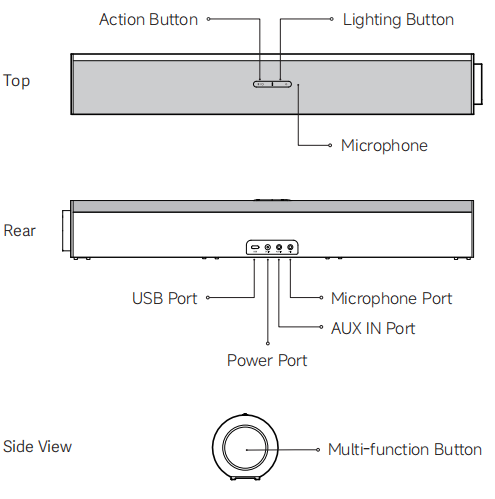
A: Pada Xiaomi Desktop Speaker Pro Set, bagian atas speaker utama dilengkapi dengan tombol Action, tombol Lighting, dan mikrofon. Panel belakang mencakup port USB, port daya, port AUX IN, dan port mikrofon. Tombol Multi-function terletak di sisi speaker utama.
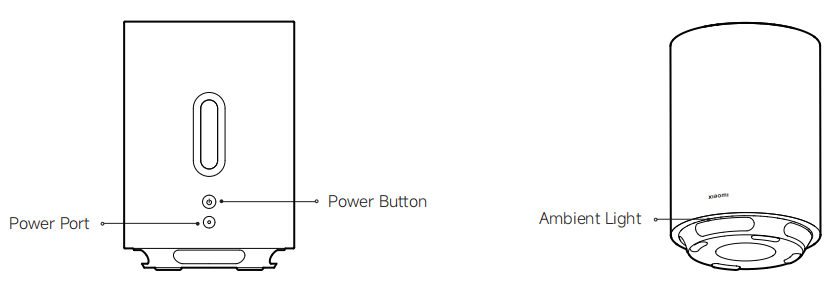
Subwoofer nirkabel ini memiliki port daya dan tombol daya, dengan lampu ambient yang terletak di bagian bawah.
Catatan:
Ilustrasi produk dan aksesori di atas hanya untuk tujuan referensi. Produk dan fungsi sebenarnya dapat bervariasi karena peningkatan produk.
Untuk menggunakan tombol pada speaker utama Xiaomi Desktop Speaker Pro Set, silakan merujuk pada informasi berikut:
1. Tombol multifungsi:
(1). Tekan tombol Multi-function untuk menyalakan speaker, memutar atau menjeda musik, atau menjawab dan mengakhiri panggilan.
(2). Tekan dua kali dengan cepat untuk memutar trek berikutnya.
(3). Tekan tiga kali dengan cepat untuk memutar trek sebelumnya.
(4). Tekan dan tahan selama 2 detik untuk mematikan speaker atau menolak panggilan masuk.
(5). Tekan dan tahan selama 7 detik untuk mengembalikan ke pengaturan pabrik.
(6). Putar searah jarum jam untuk meningkatkan volume.
(7). Putar berlawanan arah jarum jam untuk mengurangi volume.
2. Tombol tindakan:
(1). Tekan tombol Action untuk mengganti mode suara.
(2). Tekan dua kali dengan cepat untuk mengganti saluran input audio.
(3). Tekan dan tahan selama 2 detik untuk masuk ke mode pairing Bluetooth.
3. Tombol pencahayaan:
(1). Tekan tombol Pencahayaan untuk mengganti efek pencahayaan sekitar.
(2). Tekan dan tahan selama 2 detik untuk mengaktifkan atau menonaktifkan lampu ambient.
Untuk menggunakan tombol pada subwoofer nirkabel dari Xiaomi Desktop Speaker Pro Set, silakan merujuk pada informasi berikut:
Tekan tombol Power untuk menyalakan subwoofer nirkabel. Tekan dan tahan tombol selama 2 detik untuk mematikannya. Tekan dan tahan selama 7 detik untuk mengembalikan setelan pabrik dan memulai pemasangan dengan speaker utama.
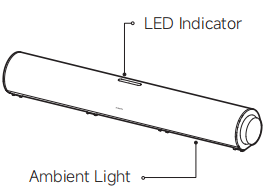
Arti dari indikator LED dan cahaya sekitar pada speaker utama Xiaomi Desktop Speaker Pro Set adalah sebagai berikut:
1. Ketika indikator LED berkedip berwarna biru, itu berarti Bluetooth belum terhubung atau sedang menghubungkan. Ketika indikator LED menyala biru secara terus-menerus, itu berarti Bluetooth sudah terhubung.
2. Saat lampu ambient berkedip berwarna putih, itu berarti ada panggilan Bluetooth masuk. Saat lampu ambient bernapas berwarna putih, itu berarti panggilan Bluetooth sedang berlangsung. Saat lampu ambient bernapas berwarna oranye, speaker berada dalam mode tidur.
Arti lampu ambient pada subwoofer nirkabel dari Xiaomi Desktop Speaker Pro Set adalah sebagai berikut:
Ketika lampu ambient berkedip putih, artinya subwoofer sedang menunggu untuk dipasangkan atau proses pemasangan sedang berlangsung. Ketika lampu ambient bernapas warna oranye, artinya subwoofer berada dalam mode tidur.
Q3: Bagaimana ke gunakan Xiaomi Desktop Speaker Pro Set, dan metode koneksi apa yang didukung?
A:Nyalakan atau matikan speaker utama
Nyalakan daya: Sambungkan catu daya dan speaker akan menyala secara otomatis. Ketika speaker terhubung ke daya tetapi dalam keadaan mati, tekan tombol multi-fungsi untuk menyalakannya.
Matikan daya: Tekan dan tahan tombol multi-fungsi selama 2 detik.

Catatan:
1. Mencabut adaptor daya secara langsung akan menyebabkan pematian paksa dan tidak disarankan untuk sering digunakan.
2. Saat dinyalakan, tekan dan tahan tombol multifungsi selama 7 detik untuk mengembalikan pengaturan pabrik.
Saluran audio dan pengalihan untuk pembicara utama
Xiaomi Desktop Speaker Pro Set mendukung tiga saluran input audio: USB, Bluetooth, dan AUX IN.
Saat dinyalakan untuk pertama kali, channel bawaan adalah USB. Tekan tombol Action dua kali dengan cepat untuk beralih di antara channel audio. Sebuah perintah suara akan mengonfirmasi bahwa perpindahan telah berhasil.

Kanal USB untuk speaker utama
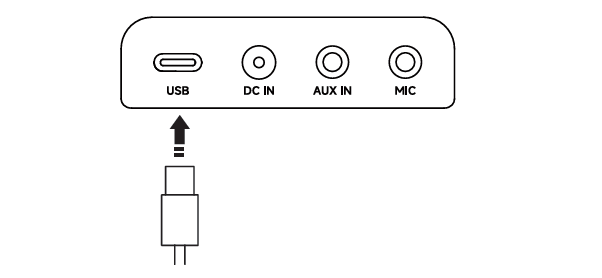
Setelah beralih ke kanal USB, sambungkan speaker ke komputer menggunakan kabel USB. Speaker berfungsi sebagai perangkat keluaran audio komputer, cocok untuk pemutaran media, rapat online, dan skenario lainnya.
Catatan:
1. Disarankan untuk menggunakan kabel USB yang disertakan dan menghubungkan speaker langsung ke port USB komputer. Penggunaan USB hub atau docking station dapat menyebabkan masalah pemutaran karena perbedaan kompatibilitas.
2. Performa audio dapat bervariasi tergantung pada kompatibilitas perangkat, versi perangkat lunak, dan kualitas sumber audio.
3. Menghubungkan kabel USB atau kabel audio 3,5 mm tidak secara otomatis mengganti saluran audio. Diperlukan pengalihan secara manual.
Saluran Bluetooth untuk speaker utama
Pada saluran apa pun, tekan dan tahan tombol Action selama 2 detik untuk beralih ke saluran Bluetooth dan masuk ke mode pairing. Selesaikan koneksi Bluetooth pada ponsel atau komputer Anda.

Kanal AUX IN untuk pembicara utama
Setelah beralih ke saluran AUX IN, gunakan kabel audio 3,5 mm (dijual terpisah) untuk menghubungkan perangkat sumber audio ke speaker.
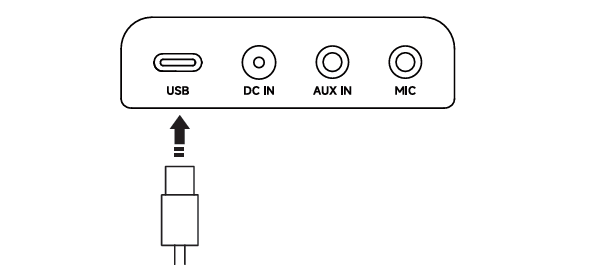
Q4: Bagaimana dua speaker dalam Xiaomi Desktop Speaker Pro Set terhubung satu sama lain?
A: Subwoofer nirkabel dan speaker utama dari Xiaomi Desktop Speaker Pro Set telah dipasangkan sebelumnya di pabrik. Setelah menyalakan kedua unit, perangkat dapat langsung digunakan. Setelah dipasangkan, output audio dan efek pencahayaan ambient akan tetap tersinkron antara speaker utama dan subwoofer nirkabel.
Catatan:
Speaker utama yang dijual terpisah tidak mendukung pemasangan dengan subwoofer nirkabel yang disertakan dalam set.
Q5: Bagaimana cara memasangkan subwoofer nirkabel dari Xiaomi Desktop Speaker Pro Set?
A: Saat daya menyala, tekan dan tahan tombol daya pada subwoofer nirkabel selama 7 detik untuk mengembalikan pengaturan pabrik. Informasi pairing akan dihapus, dan subwoofer akan masuk ke mode pairing. Nyalakan speaker utama dan letakkan dalam jarak 0,5 meter dari subwoofer. Kedua perangkat akan secara otomatis menyelesaikan pairing.
Catatan:
1. Speaker utama yang dijual terpisah tidak mendukung pemasangan dengan subwoofer nirkabel yang disertakan dalam set.
2. Disarankan untuk menjaga area di antara kedua perangkat bebas dari halangan. Jika perangkat pemancar sinyal seperti router berada di dekatnya, jaga jarak lebih dari 50 cm untuk mengurangi gangguan.
Q6: Bagaimana cara menyesuaikan volume speaker utama di Xiaomi Desktop Speaker Pro Set?
A: Putar tombol Multi-function pada speaker utama searah jarum jam untuk menaikkan volume dan berlawanan arah jarum jam untuk menurunkannya. Selama penyesuaian volume, pencahayaan sekitar RGB menampilkan efek bergaya batang yang berubah secara dinamis untuk menunjukkan level volume saat ini.
1. Saluran Bluetooth: Penyesuaian volume pada speaker dan perangkat yang terhubung disinkronkan. (Sebagai contoh: ketika Anda menyesuaikan volume sistem pada komputer Anda, lampu ambient speaker akan berubah secara real-time untuk mencerminkan tingkat volume saat ini.)
2. USB channel: Penyesuaian volume pada speaker dan perangkat yang terhubung tidak tersinkronisasi. (Sebagai contoh: Mengatur volume sistem di komputer Anda tidak akan memicu perubahan pada cahaya ambien RGB. Sebaliknya, memutar tombol Multi-function akan mengubah volume speaker dan tampilan lampu RGB, tetapi slider volume sistem komputer akan tetap tidak berubah.)
3. AUX IN channel: Penyesuaian volume pada speaker dan perangkat yang terhubung tidak tersinkronisasi. (Sebagai contoh: Mengatur volume sistem pada komputer Anda tidak akan memicu perubahan pada lampu ambient RGB. Sebaliknya, memutar tombol Multi-function akan mengubah volume speaker dan tampilan lampu RGB, tetapi penggeser volume sistem komputer akan tetap tidak berubah.)
Catatan:
Saat memutar audio melalui koneksi USB atau AUX IN, jika volume speaker sudah disetel ke maksimum tetapi tingkat suara masih rendah, sesuaikan volume keluaran sistem pada komputer.
Q7: Cara memutar atau menjeda itu audio dari speaker utama di Xiaomi Desktop Speaker Pro Set?
A: Pada speaker utama Xiaomi Desktop Speaker Pro Set, di channel USB dan channel Bluetooth, Anda dapat memutar atau menjeda audio di sebagian besar aplikasi pemutaran dengan menekan tombol Multi-function. Fungsi ini tidak tersedia di channel AUX IN.
Q8: Bagaimana cara beralih ke trek sebelumnya atau berikutnya dari speaker utama di Xiaomi Desktop Speaker Pro Set?
A: Pada speaker utama Xiaomi Desktop Speaker Pro Set, pada kanal USB dan kanal Bluetooth, tekan tombol Multi-fungsi dua kali untuk melewati ke trek berikutnya, atau tekan tiga kali untuk kembali ke trek sebelumnya. Fungsi ini tidak didukung pada kanal AUX IN.
Q9: Bagaimana cara menjawab, mengakhiri, atau menolak panggilan pada speaker utama di Xiaomi Desktop Speaker Pro Set?
A: 1. Saluran Bluetooth:
Saat terhubung ke ponsel, panggilan masuk dapat dijawab, diakhiri, atau ditolak menggunakan tombol Multi-function. Tekan tombol untuk menjawab panggilan, tekan dan tahan selama 2 detik untuk menolak panggilan, dan tekan sebentar saat panggilan berlangsung untuk menutup telepon.
Saat terhubung ke komputer, kontrol panggilan melalui tombol Multi-function tidak didukung. Untuk melakukan panggilan melalui speaker, atur kedua perangkat audio masukan dan keluaran di sistem komputer ke speaker.
2. Saluran AUX IN:
Saat terhubung ke ponsel atau komputer, menjawab, mengakhiri, dan menolak panggilan tidak dapat dilakukan menggunakan tombol Multi-function. Tindakan ini harus dilakukan pada perangkat yang terhubung.
Q10: Bagaimana cara menghubungkan mikrofon eksternal ke speaker utama pada Xiaomi Desktop Speaker Pro Set?
A: Sambungkan mikrofon mandiri dengan plug 3,5 mm (dijual terpisah) ke port Microphone di bagian belakang speaker utama Xiaomi Desktop Speaker Pro Set untuk mengaktifkan komunikasi suara.
Catatan:
Kualitas panggilan dapat bervariasi tergantung pada karakteristik, kompatibilitas, dan versi perangkat lunak mikrofon eksternal. Kinerja aktual bergantung pada penggunaan di dunia nyata. Port ini tidak mendukung koneksi headphone.
Q11: Bagaimana cara mengganti efek suara pada speaker utama Xiaomi Desktop Speaker Pro Set?
A: Tekan tombol Action pada speaker utama Xiaomi Desktop Speaker Pro Set untuk mengganti efek suara preset secara berurutan. Mode suara yang tersedia meliputi Music, Bass, Vocals, Game, dan Movie. Efek suara subwoofer nirkabel akan otomatis mengikuti mode suara yang dipilih pada speaker utama.
Q12: Apakah speaker utama dari Xiaomi Desktop Speaker Pro Set masuk ke mode tidur?
A: Saat speaker utama Xiaomi Desktop Speaker Pro Set tidak digunakan selama kurang lebih 15 menit, speaker akan otomatis masuk ke mode tidur, di mana lampu sekitar akan berdenyut berwarna oranye. Jika tidak ada operasi dan tidak ada input audio selama sekitar 4 menit saat dalam mode tidur, lampu sekitar akan mati. Ketika Anda mengoperasikan speaker atau terdeteksi sinyal audio, speaker akan kembali beroperasi secara normal.
Catatan:
1. Durasi tidur dan siaga dapat sedikit bervariasi tergantung pada kompatibilitas perangkat dan versi perangkat lunak. Kinerja aktual bergantung pada penggunaan sebenarnya.
2. Saat menggunakan saluran AUX IN yang terhubung ke komputer, disarankan untuk mengatur volume komputer di atas 50% untuk memastikan fungsi tidur beroperasi dengan benar.
3. Subwoofer nirkabel secara otomatis mengikuti status tidur dan bangun speaker utama.
Q13: Bagaimana cara mengembalikan pengaturan pabrik pada Xiaomi Desktop Speaker Pro Set?
A: Dengan speaker utama Xiaomi Desktop Speaker Pro Set dalam keadaan menyala, tekan dan tahan tombol Multi-function selama 7 detik untuk mengembalikan pengaturan pabrik. Prompt suara akan mengonfirmasi bahwa pengaturan ulang pabrik berhasil.
Dengan subwoofer nirkabel Xiaomi Desktop Speaker Pro Set dalam keadaan menyala, tekan dan tahan tombol Power selama 7 detik untuk mengembalikan pengaturan pabrik pada subwoofer nirkabel.
Q14: Bagaimana cara menghubungkan speaker utama dari Xiaomi Desktop Speaker Pro Set ke komputer melalui USB?
A: Dengan menggunakan komputer sebagai contoh, nyalakan speaker utama Xiaomi Desktop Speaker Pro Set dengan menghubungkan adaptor daya. Gunakan kabel USB untuk menghubungkan speaker ke komputer. Di pengaturan audio sistem komputer, pilih "Xiaomi Desktop Speaker Pro Set" sebagai perangkat pemutaran. Disarankan untuk menggunakan port USB yang mendukung USB 2.0 atau lebih tinggi.
Q15: Bagaimana cara menghubungkan speaker utama Xiaomi Desktop Speaker Pro Set ke ponsel melalui Bluetooth?
A: Nyalakan speaker utama dari Xiaomi Desktop Speaker Pro Set menggunakan adaptor daya, lalu hubungkan ke ponsel atau perangkat lain melalui Bluetooth.
1. Pemasangan awal:
Dengan speaker dalam keadaan menyala, tekan dan tahan tombol Action selama 2 detik sampai Anda mendengar prompt suara “saluran Bluetooth” dan indikator LED Bluetooth mulai berkedip, yang menandakan bahwa speaker telah memasuki mode pairing. Pada perangkat, cari “Xiaomi Desktop Speaker Pro Set” di pengaturan Bluetooth dan selesaikan proses penyambungan. Setelah berhasil dipasangkan, indikator LED akan tetap menyala biru.
2. Koneksi ulang otomatis:
Saat speaker dinyalakan dan dialihkan ke kanal Bluetooth, speaker akan otomatis terhubung kembali ke perangkat terakhir yang dipasangkan. Setelah penyambungan ulang berhasil, suara pemberitahuan akan diputar. Jika penyambungan ulang gagal, speaker akan otomatis masuk ke mode pairing Bluetooth.
Q16: Bagaimana cara menghubungkan speaker utama dari Xiaomi Desktop Speaker Pro Set melalui AUX IN?
A: Dengan speaker utama Xiaomi Desktop Speaker Pro Set dalam keadaan menyala, sambungkan salah satu ujung kabel audio AUX 3.5 mm (dijual terpisah) ke port AUX IN speaker. Speaker akan secara otomatis beralih ke saluran AUX IN. Sambungkan ujung lainnya ke jack headphone perangkat sumber audio, seperti PC desktop, laptop, atau tablet.
Catatan:
1. Jika kabel AUX 3.5 mm tersambung sebelum speaker dinyalakan, speaker secara default menggunakan saluran yang digunakan sebelum pematian terakhir.
2. Saat speaker dinyalakan, menekan tombol Action dua kali memungkinkan Anda beralih saluran secara manual.
Q17: Bagaimana cara memasangkan ulang Bluetooth pada speaker utama di Xiaomi Desktop Speaker Pro Set?
A: Dengan speaker utama Xiaomi Desktop Speaker Pro Set dalam keadaan menyala, tekan dan tahan tombol Action selama 2 detik untuk memutus sambungan Bluetooth saat ini dan masuk ke mode pemasangan Bluetooth. Suara prompt akan diputar dan indikator LED akan mulai berkedip.
Q18: Mengapa ada bunyi letupan atau suara arus saat mencolokkan atau mencabut AUX IN pada speaker utama di Xiaomi Desktop Speaker Pro Set?
A: Saat memasang atau melepas plug audio 3.5 mm dari speaker utama Xiaomi Desktop Speaker Pro Set, dapat terjadi sedikit perbedaan potensial. Setelah diperkuat oleh speaker berdaya tinggi, hal ini dapat menimbulkan suara arus singkat. Ini adalah fenomena normal untuk speaker yang mendukung antarmuka audio 3.5 mm dan tidak memengaruhi penggunaan normal.
Q19: Apa yang harus dilakukan jika terdapat keterlambatan audio saat menggunakan Bluetooth atau AUX IN pada speaker utama di Xiaomi Desktop Speaker Pro Set?
A:Jika terjadi latensi audio saat menggunakan kanal Bluetooth atau AUX IN pada speaker utama Xiaomi Desktop Speaker Pro Set, silakan merujuk pada saran berikut:
1. Perangkat Bluetooth lain, sinyal Wi-Fi, dan hambatan fisik dapat menyebabkan gangguan sinyal. Hindari sumber gangguan ini dan letakkan speaker serta perangkat yang terhubung di lingkungan terbuka jika memungkinkan.
2. Beberapa aplikasi dan perangkat menimbulkan latensi pemrosesan audio tambahan. Pilih aplikasi yang mengirimkan audio secara langsung dan periksa pengaturan perangkat untuk menonaktifkan pemrosesan audio yang tidak perlu.
Untuk pemutaran video atau aplikasi audio real-time, latensi harus dijaga di bawah 100 ms untuk mempertahankan sinkronisasi audio-video. Dalam sebagian besar kasus, latensi Bluetooth lebih tinggi daripada koneksi AUX IN atau USB. Untuk pengalaman yang lebih baik, disarankan menggunakan saluran AUX IN atau koneksi USB.
Q20: Dapatkah Xiaomi Desktop Speaker Pro Set dihubungkan ke TV atau konsol game?
A: Xiaomi Desktop Speaker Pro Set terutama dirancang untuk penggunaan desktop dengan PC atau laptop dan dapat dihubungkan langsung melalui kabel USB dalam skenario ini.
Saat menghubungkan ke TV, Anda dapat mencoba menggunakan port USB-A, Type-C TV, atau jack headphone 3,5 mm (diperlukan kabel audio AUX yang dijual terpisah). Koneksi Bluetooth tidak dianjurkan, karena perbedaan kompatibilitas perangkat atau sistem dapat menyebabkan berbagai tingkat masalah sinkronisasi audio dan video.
Q21: Bagaimana cara menyalakan/mematikan, dan mengganti efek pencahayaan pada speaker utama Xiaomi Desktop Speaker Pro Set?
A: Tekan dan tahan tombol Light pada speaker utama Xiaomi Desktop Speaker Pro Set selama 2 detik untuk menyalakan atau mematikan efek pencahayaan. Tekan tombol Light untuk mengganti efek pencahayaan. Suara panduan akan mengumumkan efek pencahayaan yang sedang digunakan. Efek pencahayaan subwoofer nirkabel secara otomatis mengikuti efek pada speaker utama.
Lima gaya pencahayaan RGB (enam efek pencahayaan preset) pada speaker utama Xiaomi Desktop Speaker Pro Set mencakup:
1. Pesta 2.0
2. Pelangi 2.0
3. Kilauan Cahaya Bintang
4. Aurora 2.0
5. Perapian 2.0
6. Color Breath 2.0 (Lima efek bernapas satu warna: Putih, Merah, Biru, Ungu, dan Hijau)
Catatan:
""2.0" menunjukkan bahwa algoritme efek pencahayaan telah baru dioptimalkan untuk 24 manik LED pada produk ini. Starlight twinkle adalah efek pencahayaan yang baru diperkenalkan."
Q22: Apakah kecerahan pencahayaan pada speaker utama di Xiaomi Desktop Speaker Pro Set dapat disesuaikan?
A: Firmware speaker utama pada Xiaomi Desktop Speaker Pro Set saat ini tidak mendukung penyesuaian kecerahan lampu secara manual. Saat ini, efek pencahayaan yang menampilkan level volume akan berubah secara dinamis mengikuti penyesuaian volume. Ke depannya, setelah melakukan upgrade firmware melalui software Xiaomi C-HUB di komputer, penyesuaian kecerahan lampu akan didukung melalui Xiaomi C-HUB.
Q23: Apakah speaker utama dari Xiaomi Desktop Speaker Pro Set memiliki baterai bawaan?
A: Speaker utama dari Xiaomi Desktop Speaker Pro Set tidak dilengkapi baterai bawaan. Disarankan menggunakan adaptor daya standar untuk catu daya guna menghindari potensi kerusakan pada perangkat.
Q24: Apakah speaker utama dari Xiaomi Desktop Speaker Pro Set mengingat saluran audio yang digunakan sebelum dimatikan?
A: Speaker utama dari Xiaomi Desktop Speaker Pro Set mendukung fungsi memori dan secara otomatis masuk ke saluran audio yang sama seperti yang digunakan sebelum pematian daya terakhir.
Q25: Apakah speaker utama Xiaomi Desktop Speaker Pro Set mendukung koneksi App atau akses jaringan?
A: Speaker utama dari Xiaomi Desktop Speaker Pro Set tidak mendukung koneksi aplikasi atau akses jaringan.
Q26: Apakah speaker utama dari Xiaomi Desktop Speaker Pro Set mendukung koneksi simultan ke beberapa perangkat?
A: Speaker utama dari Xiaomi Desktop Speaker Pro Set tidak mendukung keluaran audio secara bersamaan dari beberapa perangkat.
Ada dua skenario yang perlu diperhatikan:
1. Firmware pabrik tidak mendukung pemutaran simultan pada beberapa perangkat. Namun, dengan menggunakan perangkat lunak driver Xiaomi C-HUB, fitur Mixed channel dapat diaktifkan, sehingga memungkinkan pemutaran secara simultan dari saluran USB dan AUX IN.
2. Saat beberapa perangkat terhubung melalui Bluetooth, hanya konten audio yang terakhir dialirkan yang diputar.
Q27: Berapa panjang kabel daya yang disertakan dalam Xiaomi Desktop Speaker Pro Set?
A: Panjang kabel daya yang disertakan dalam Xiaomi Desktop Speaker Pro Set adalah sekitar 1,2 meter.
Q28: Apa standar yang direkomendasikan untuk port AUX pada speaker utama Xiaomi Desktop Speaker Pro Set?
A: Disarankan menggunakan port AUX pada speaker utama Xiaomi Desktop Speaker Pro Set dengan plug 3.5 mm TRS (tiga kutub).
Q29: Bagaimana cara memeriksa tingkat volume saat ini pada speaker utama Xiaomi Desktop Speaker Pro Set?
A: 1. Saluran Bluetooth: Penyesuaian volume disinkronkan antara speaker dan perangkat sumber yang terhubung. Anda dapat memeriksa level volume dengan mengamati panjang bilah lampu atau volume pada perangkat sumber.
2. Saluran USB: Saat menyesuaikan volume menggunakan tombol Multi-function, lihat batang lampu speaker. Saat menyesuaikan volume pada perangkat sumber, lihat volume perangkat sumber.
3. Saluran AUX IN: Saat menyesuaikan volume menggunakan tombol Multi-function, rujuk ke light bar speaker. Saat menyesuaikan volume pada perangkat sumber, rujuk ke volume perangkat sumber.
Q30: Dapatkah speaker utama dari Xiaomi Desktop Speaker Pro Set dihubungkan langsung ke ponsel atau tablet melalui USB?
A: Karena keterbatasan protokol, speaker utama Xiaomi Desktop Speaker Pro Set tidak dapat menjamin kompatibilitas dengan semua ponsel dan tablet saat dihubungkan langsung melalui port USB.
Q31: Bagaimana cara mengunduh Xiaomi C-HUB untuk Xiaomi Desktop Speaker Pro Set?
A: Xiaomi C-HUB adalah aplikasi PC yang digunakan untuk mengelola fitur perangkat lunak dari Xiaomi Desktop Speaker Pro Set, dengan fungsi yang mirip dengan Xiaomi Home App namun dirancang untuk komputer.
Baik sistem Windows maupun macOS dapat mencari "Xiaomi C-HUB" di App Store resmi di komputer Anda untuk mengunduh dan menginstalnya.

Q32: Fungsi apa saja yang tersedia di Xiaomi C-HUB untuk mengelola Xiaomi Desktop Speaker Pro Set?
A:Xiaomi C-HUB menyediakan fitur manajemen perangkat lunak yang komprehensif untuk Xiaomi Desktop Speaker Pro Set, termasuk kontrol speaker, pengaturan kanal dan volume, efek pencahayaan, efek suara, dan pemutakhiran firmware.
1. Fungsi speaker: mulai ulang, reset pabrik, pemilihan bahasa antarmuka, mode tidur nyala/mati dan durasinya, mode siaga nyala/mati dan durasinya.
2. Saluran dan volume: Pemilihan saluran (saluran USB, saluran Bluetooth, saluran AUX IN), pengaktifan saluran campuran (mendukung pemutaran simultan sumber audio saluran USB dan saluran AUX IN), suara prompt saluran hidup/mati dan tingkat volume, serta penyesuaian volume.
3. Efek pencahayaan: pencahayaan RGB hidup/mati, pemilihan efek pencahayaan RGB, penyesuaian kecerahan RGB, dan suara petunjuk pencahayaan hidup/mati.
4. Efek suara: Beralih antara lima mode suara, penyesuaian EQ untuk setiap mode suara, pengaturan ulang efek suara, dan bunyi prompt efek suara.
5. Informasi perangkat: Menampilkan versi firmware dan perangkat lunak perangkat saat ini, pemberitahuan pembaruan, dan dukungan pembaruan firmware secara online.
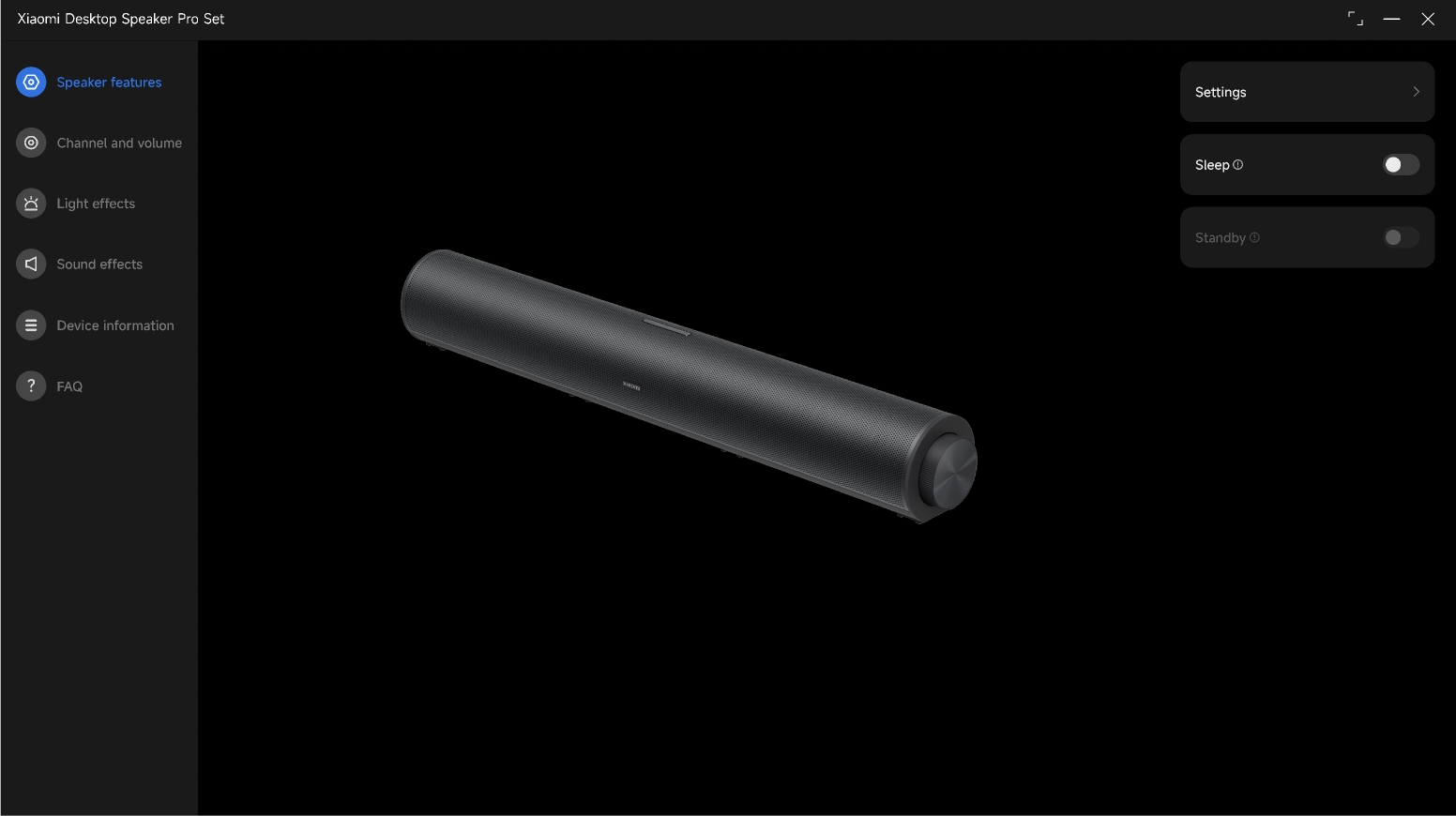
Catatan:
Sebelum menggunakan Xiaomi C-HUB, pastikan Xiaomi Desktop Speaker Pro Set sudah dinyalakan dengan adaptor daya dan terhubung ke komputer melalui kabel data. Xiaomi C-HUB akan secara otomatis mendeteksi informasi perangkat.
Q33: Bagaimana cara memperbarui firmware Xiaomi Desktop Speaker Pro Set?
A:Untuk meningkatkan firmware Xiaomi Desktop Speaker Pro Set, silakan ikuti langkah-langkah di bawah ini:
1. Persiapan peningkatan:
Ada dua skenario: Xiaomi C-HUB sudah terpasang dan belum terpasang. Jika Xiaomi C-HUB sudah terpasang dan firmware baru tersedia, perbarui Xiaomi C-HUB dari App Store untuk mendapatkan paket firmware terbaru. Jika Xiaomi C-HUB belum terpasang, unduh dan pasang terlebih dahulu dari App Store resmi. Hubungkan Xiaomi Desktop Speaker Pro Set ke adaptor daya dan nyalakan, lalu hubungkan ke komputer menggunakan kabel data yang disertakan.
2. Langkah peningkatan:
Luncurkan Xiaomi C-HUB di komputer Anda. Setelah mulai berjalan, aplikasi akan secara otomatis memeriksa versi firmware saat ini dari Xiaomi Desktop Speaker Pro Set. Jika tersedia versi firmware baru, jendela prompt peningkatan akan muncul secara otomatis. Klik "Perbarui sekarang" untuk memulai proses peningkatan.
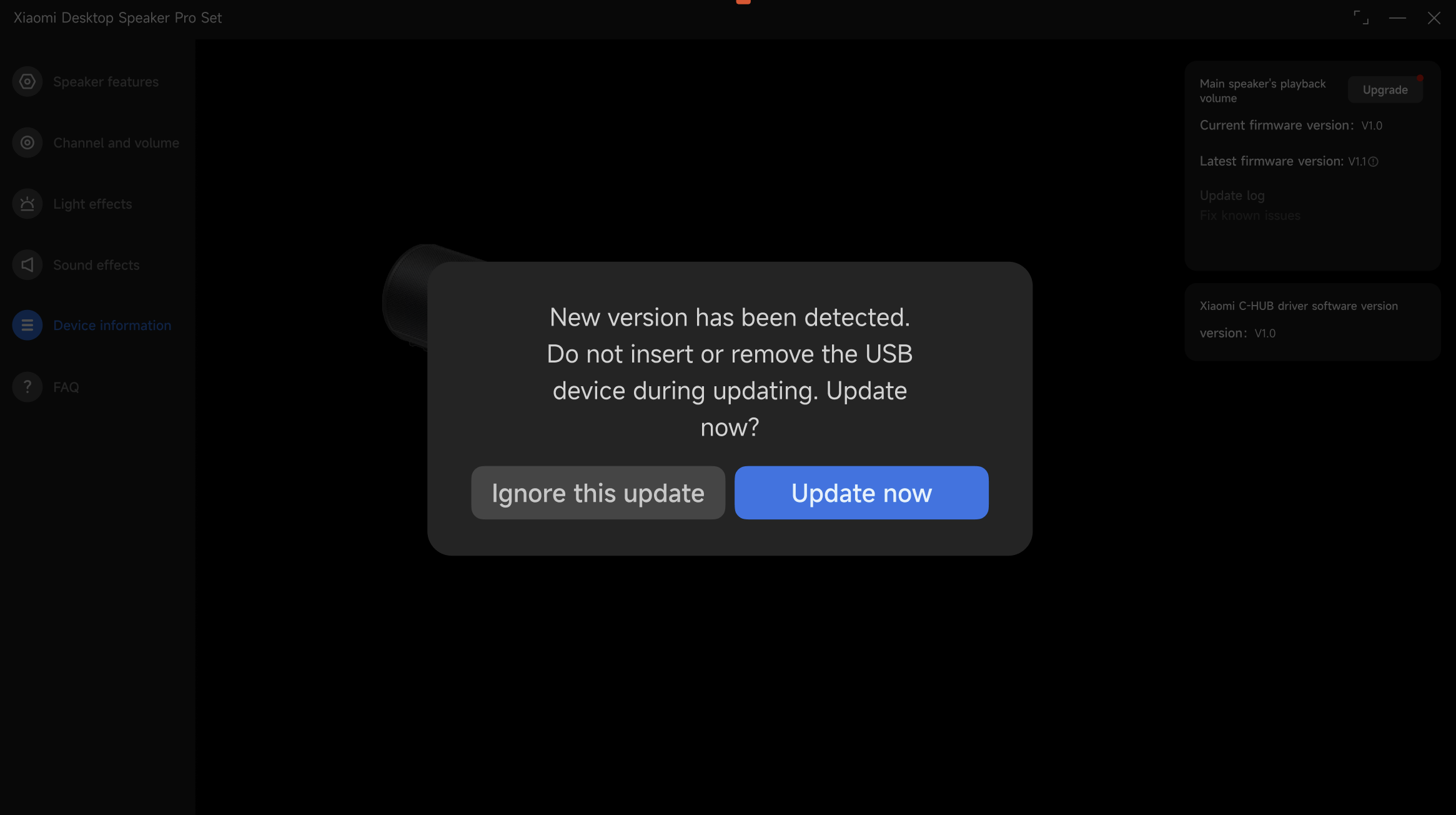
Jika "Abaikan pembaruan ini" telah dipilih sebelumnya, sebuah indikator titik merah yang permanen akan muncul di bagian "Informasi perangkat" pada bilah navigasi kiri di Xiaomi C-HUB, yang menunjukkan bahwa pembaruan tersedia dan tidak dapat dihapus secara manual. Masuk ke halaman "Informasi perangkat" dan klik "Tingkatkan", lalu ikuti petunjuk di layar untuk memutuskan apakah akan melanjutkan peningkatan firmware.
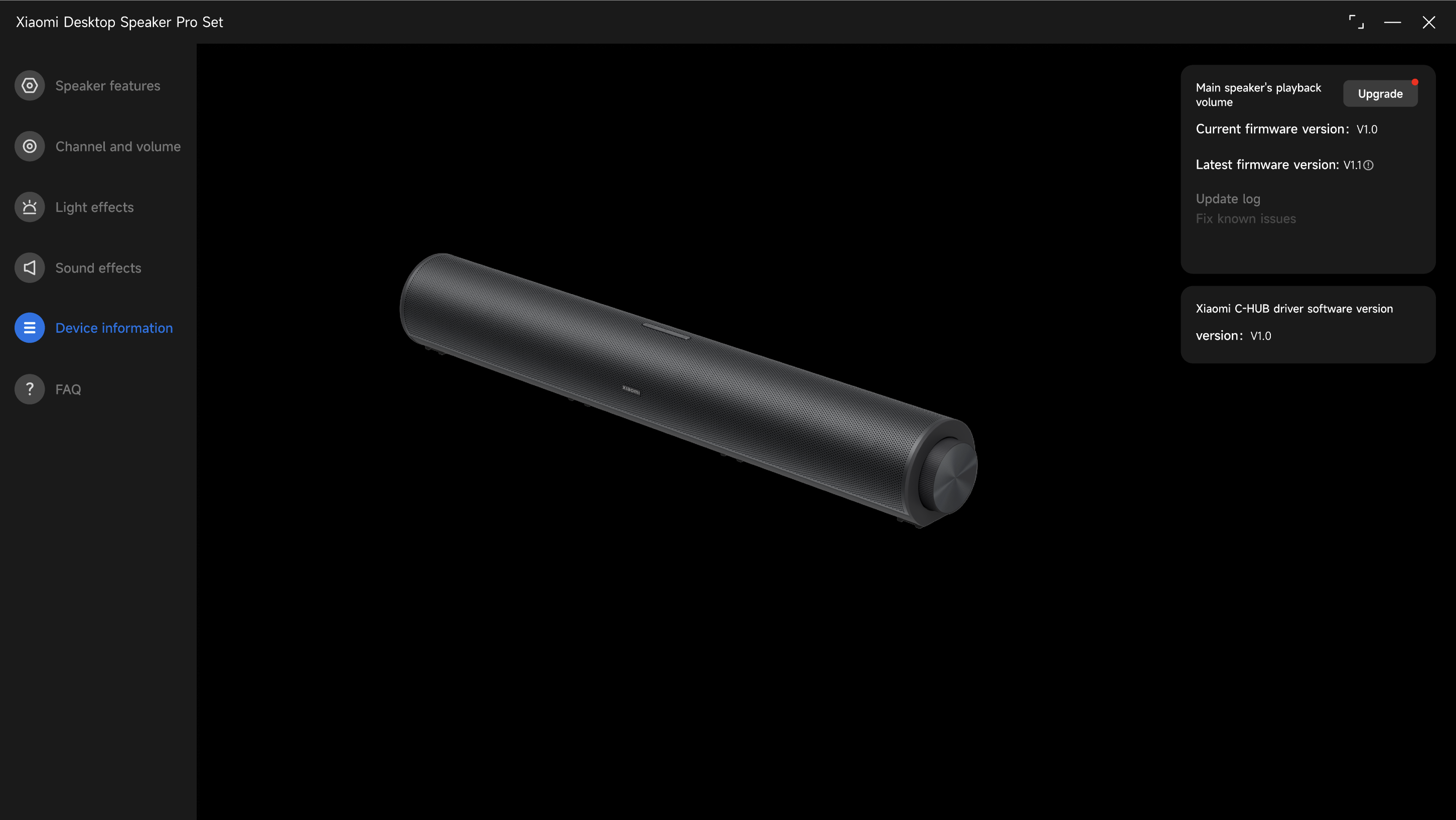
Catatan:
1. Selama peningkatan, jaga koneksi kabel data antara speaker dan komputer tetap stabil dan pastikan catu daya yang berkelanjutan.
2. Jangan mencabut kabel atau mematikan daya perangkat selama peningkatan, karena hal ini dapat menyebabkan kegagalan peningkatan atau kerusakan perangkat.
3. Disarankan untuk mencadangkan pengaturan penting (seperti konfigurasi kustom) sebelum melakukan peningkatan, meskipun perangkat speaker terutama menyimpan file sistem.
4. Jika komputer Anda menggunakan prosesor AMD, harap diketahui bahwa ada potensi risiko sistem mengalami hang selama proses upgrade. Disarankan untuk sangat berhati-hati, dan menggunakan komputer berbasis Intel untuk melakukan upgrade.
5. Jika terjadi masalah yang tidak dapat diselesaikan secara mandiri, atau jika muncul kejanggalan setelah pemutakhiran, hubungi pusat layanan purna jual resmi untuk mendapatkan bantuan lebih lanjut.
Q34: Bagaimana cara menempatkan subwoofer nirkabel pada Xiaomi Desktop Speaker Pro Set?
A: Penempatan subwoofer nirkabel pada Xiaomi Desktop Speaker Pro Set memberi Anda opsi fleksibel untuk penyetelan suara yang dipersonalisasi.
Anda dapat menyesuaikan performa frekuensi rendah dengan mengubah posisinya berdasarkan preferensi mendengarkan Anda:
1. Untuk kualitas suara keseluruhan yang optimal, tempatkan subwoofer nirkabel dan speaker utama di ruangan yang sama dan jaga agar keduanya relatif berdekatan (dalam jarak 1,5 meter). Ini membantu menghindari pembatalan frekuensi rendah yang disebabkan oleh perbedaan fase, yang dapat mengakibatkan bass lemah. Jika bass terasa kurang, sesuaikan jarak antara subwoofer nirkabel dan speaker utama secara bertahap hingga frekuensi rendah terdengar penuh dan seimbang.
2. Untuk dampak bass yang lebih kuat, letakkan subwoofer nirkabel langsung di lantai yang kokoh. Menempatkannya di dekat sudut dinding dapat secara signifikan meningkatkan keluaran bass. Jika Anda lebih menyukai bass yang lebih rapat dan terkontrol, letakkan subwoofer nirkabel di atas meja atau sedikit tinggikan dari lantai. Ini dapat membuat bass lebih jernih dan terfokus sekaligus mengurangi gemuruh yang berlebihan.
Catatan:
Saat menempatkan subwoofer nirkabel dari Xiaomi Desktop Speaker Pro Set langsung di lantai, terutama pada lantai kayu, getaran dapat dengan mudah merambat ke ruangan di bawahnya. Saat menikmati efek suara yang bertenaga, harap perhatikan tingkat volume dan durasi pemutaran agar tidak mengganggu orang lain.
Q35: Mengapa subwoofer nirkabel pada Xiaomi Desktop Speaker Pro Set tidak menghasilkan suara atau suaranya berbeda dari speaker utama?
A:Jika subwoofer nirkabel pada Xiaomi Desktop Speaker Pro Set tidak mengeluarkan suara atau suaranya berbeda dari speaker utama, harap periksa hal-hal berikut:
1. Pastikan subwoofer nirkabel telah dinyalakan. Subwoofer nirkabel akan secara otomatis tersinkronisasi dengan speaker utama dalam hal daya hidup/mati (kecuali pemutusan paksa daya dengan mencabut steker), tidur, siaga, volume, efek suara, dan efek pencahayaan. Dalam kondisi daya terhubung secara normal, tekan tombol daya untuk menyalakannya.
2. Dalam Xiaomi Desktop Speaker Pro Set, speaker utama dan subwoofer nirkabel menangani rentang frekuensi yang berbeda. Speaker utama bertanggung jawab untuk frekuensi menengah dan tinggi, menghasilkan vokal yang jernih serta detail instrumen, sementara subwoofer nirkabel berfokus pada frekuensi rendah untuk menghasilkan bass yang dalam dan bertenaga bagi efek film dan ketukan musik. Tidak semua trek audio memiliki konten frekuensi rendah yang kuat, jadi cobalah memutar musik dengan bass yang lebih menonjol untuk mengevaluasi performa.
3. Pendengaran manusia kurang sensitif terhadap frekuensi rendah pada tingkat volume yang rendah. Menaikkan volume dengan tepat dapat membantu Anda lebih baik merasakan performa bass dari subwoofer nirkabel.
Tanya Jawab
Q1: Apakah Xiaomi Desktop Speaker Pro Set mendukung untuk dihubungkan dengan Xiaomi Home App?
A: Xiaomi Desktop Speaker Pro Set tidak mendukung pengikatan dengan Xiaomi Home App.
Q2: Mengapa suara masih tetap pelan ketika volume speaker utama pada Xiaomi Desktop Speaker Pro Set diatur ke maksimum?
A: Volume komputer dan volume speaker utama pada Xiaomi Desktop Speaker Pro Set tidak tersinkronisasi. Harap periksa pengaturan volume di komputer Anda dan sesuaikan volume komputer dan speaker hingga Anda mencapai tingkat yang memuaskan.
Jika Xiaomi Desktop Speaker Pro Set digunakan sebagai perangkat keluaran audio jangka panjang untuk komputer, disarankan untuk mengatur volume komputer ke tingkat maksimum dan menyesuaikan volume hanya dengan memutar tombol Multi-function pada speaker.
Q3: Mengapa tidak ada suara meskipun speaker utama dalam Xiaomi Desktop Speaker Pro Set terhubung ke komputer atau ponsel melalui Bluetooth?
A:Jika speaker utama dalam Xiaomi Desktop Speaker Pro Set terhubung melalui Bluetooth tetapi tidak ada suara yang terdengar, harap periksa hal-hal berikut:
1. Tekan tombol Action dua kali untuk mengganti kanal dan kembali ke kanal Bluetooth. Setelah beralih kembali, speaker akan otomatis tersambung kembali ke perangkat yang sebelumnya telah dipasangkan dalam jangkauan Bluetooth yang belum diputuskan pasangannya. Proses penyambungan kembali biasanya memerlukan waktu hingga 5 detik. Coba pemutaran lagi setelah tersambung kembali.
2. Periksa apakah speaker terhubung ke perangkat lain. Jika LED di bagian atas speaker tetap menyala tetapi tidak terhubung ke perangkat pemutaran yang diinginkan, tekan dan tahan tombol Action selama 2 detik untuk mengatur ulang Bluetooth, lalu pasangkan kembali dengan perangkat yang dimaksud.
3. Koneksi Bluetooth pada Xiaomi Desktop Speaker Pro Set memiliki batas performa hingga 10 meter. Melebihi jarak ini dapat menyebabkan audio tersendat atau terputus.
4. Jika setelah langkah 1–3 masih tidak ada suara, harap periksa komputer atau ponsel dan atur keluaran audio ke “Xiaomi Desktop Speaker Pro Set.”
Q4: Mengapa tidak ada suara saat speaker utama pada Xiaomi Desktop Speaker Pro Set terhubung ke komputer atau ponsel melalui USB?
A:Jika speaker utama pada Xiaomi Desktop Speaker Pro Set terhubung melalui kabel USB tetapi tidak ada suara yang terdengar, harap periksa hal-hal berikut:
1. Pastikan speaker telah dialihkan ke saluran USB. Tekan tombol Action dua kali hingga Anda mendengar prompt suara “saluran USB.”
2. Jika masih tidak ada suara, harap periksa komputer atau ponsel dan atur keluaran audio ke “Xiaomi Desktop Speaker Pro Set.”
Catatan:
Beberapa ponsel dan tablet tidak dapat mendukung koneksi audio berkabel karena keterbatasan protokol.
Q5: Mengapa tidak ada suara saat speaker utama pada Xiaomi Desktop Speaker Pro Set terhubung melalui kabel AUX?
A:Jika speaker utama pada Xiaomi Desktop Speaker Pro Set terhubung melalui kabel audio AUX tetapi tidak ada suara yang terdengar, harap periksa hal-hal berikut:
1. Pastikan bahwa speaker telah dialihkan ke saluran MASUKAN AUX dengan menekan tombol Aksi dua kali hingga Anda mendengar perintah suara “saluran MASUKAN AUX.”
2. Jika masih tidak ada suara, periksa pengaturan keluaran audio pada perangkat Anda. Di Windows, atur keluarannya ke "Headphones (Realtek(R) Audio)" (namanya dapat bervariasi tergantung pada perangkat). Di macOS, pilih Headphone Eksternal.
3. Jika tetap tidak ada suara, periksa apakah kabel AUX dan port sumber audio kompatibel. Antarmuka AUX pada Xiaomi Desktop Speaker Pro Set mengikuti standar 3.5 mm TRS (tiga kutub).
Q6: Dua nama perangkat Bluetooth, Stereo dan Hands-Free, muncul saat menyambungkan speaker utama Xiaomi Desktop Speaker Pro Set ke komputer. Yang mana yang harus digunakan?
A: Hands-Free mengacu pada mode komunikasi Bluetooth yang dioptimalkan untuk panggilan suara di sistem Windows dan tidak cocok untuk pemutaran audio berkualitas tinggi. Ketika mikrofon speaker aktif, Windows secara otomatis beralih ke mode Hands-Free dan beralih kembali ke mode Stereo setelah mikrofon dinonaktifkan.
Saat dua perangkat Bluetooth muncul di daftar Bluetooth komputer, silakan pilih "Xiaomi Desktop Speaker Pro Set-XXXX Stereo" untuk pemutaran, karena perangkat ini memberikan kualitas suara yang lebih baik dan performa musik yang lebih jernih.
Q7: Mengapa speaker utama pada Xiaomi Desktop Speaker Pro Set gagal menyala?
A: Speaker utama pada Xiaomi Desktop Speaker Pro Set akan menyala secara otomatis begitu tersambung ke sumber listrik.
Jika speaker utama pada Xiaomi Desktop Speaker Pro Set gagal menyala, harap periksa hal-hal berikut:
1. Speaker memerlukan daya eksternal. Pastikan adaptor daya tersambung dengan benar dan periksa kondisi perangkat dan adaptor.
2. Jika speaker dimatikan secara manual dan adaptor telah dicabut, menyambungkan kembali daya dalam waktu 7 detik dapat mencegah penyalaan otomatis karena perlindungan sirkuit. Dalam kasus ini, tekan tombol multi-fungsi untuk menyalakannya. Subwoofer nirkabel juga harus dinyalakan secara manual jika berada dalam keadaan siaga.
Mencabut adaptor daya secara langsung menyebabkan pematian paksa dan tidak disarankan untuk penggunaan yang sering.
Q8: Apa yang harus dilakukan jika speaker utama pada Xiaomi Desktop Speaker Pro Set macet, tidak merespons, tidak bersuara, atau efek pencahayaan macet?
A:Jika speaker utama pada Xiaomi Desktop Speaker Pro Set macet, tidak merespons, tidak ada suara, atau efek pencahayaan tersangkut, silakan coba hal berikut:
1. Periksa apakah speaker itu sendiri mengalami jeda atau tersendat-sendat. Cabut kabel daya lalu sambungkan kembali untuk mencoba memasangkan perangkat lagi.
2. Jika masalah tetap berlanjut setelah menyalakan kembali speaker, tekan dan tahan tombol Multi-function selama 7 detik untuk mengembalikan pengaturan pabrik.
3. Jika masalah berlanjut, silakan hubungi pusat layanan purna jual untuk bantuan lebih lanjut.
Q9: Tindakan pencegahan apa yang harus diambil saat menggunakan Xiaomi Desktop Speaker Pro Set?
A:Tindakan pencegahan yang harus diambil saat menggunakan Xiaomi Desktop Speaker Pro Set adalah sebagai berikut:
1. Gunakan Xiaomi Desktop Speaker Pro Set di dalam ruangan yang kering dan berventilasi baik. Hindari suhu tinggi, kelembapan tinggi, atau kondisi berdebu.
2. Steker adaptor daya berfungsi sebagai perangkat pemutus. Pastikan stopkontak listrik berada di dekat dan mudah diakses. Hanya gunakan adaptor daya asli, karena aksesori non-asli dapat menyebabkan kerusakan atau bahaya keselamatan.
3. Jangan menempatkan nyala api terbuka atau benda yang mudah terbakar di dekat Xiaomi Desktop Speaker Pro Set. Hindarkan dari kontak dengan air atau cairan, dan jangan meletakkan wadah berisi cairan di atas atau di dekat produk.
4. Xiaomi Desktop Speaker Pro Set bukan mainan. Jauhkan dari jangkauan anak-anak. Jangan memodifikasi, membongkar, atau memperbaiki produk tanpa izin, karena hal ini dapat menyebabkan korsleting, kerusakan, atau bahaya kebakaran. Modifikasi tanpa izin akan membatalkan garansi.
Q10: Mengapa ada suara bising ketika mikrofon eksternal dihubungkan ke speaker utama pada Xiaomi Desktop Speaker Pro Set?
A: Xiaomi Desktop Speaker Pro Set memiliki fitur peredam bising mikrofon bawaan, sehingga dapat memberikan kualitas panggilan yang baik tanpa mikrofon eksternal. Saat mikrofon eksternal tersambung, peredam bising bergantung pada algoritme perangkat lunak pihak ketiga.
Q11: Mengapa terdapat kebisingan saat melakukan panggilan pada ponsel iOS melalui Bluetooth dengan speaker utama di Xiaomi Desktop Speaker Pro Set?
A: Merek dan sistem yang berbeda menangani pengurangan kebisingan speakerphone secara berbeda. Perangkat Android menerapkan pengurangan kebisingan pada tingkat sistem, sementara iOS tidak menerapkan pengurangan kebisingan dalam mode speakerphone.
Saat melakukan panggilan Bluetooth dengan Xiaomi Desktop Speaker Pro Set dan pihak lain menggunakan mode speakerphone iOS, suara bising putih di latar belakang dapat terdengar. Menggunakan handset iOS atau earphone Bluetooth dapat menghindari masalah ini. Ini adalah fenomena yang normal.
Q12: Apa yang harus dilakukan jika pembaruan Xiaomi Desktop Speaker Pro Set gagal dan speaker tidak dapat dinyalakan karena listrik padam atau USB terputus selama proses pembaruan?
A: Unduh dan instal versi terbaru Xiaomi C-HUB dari Microsoft Store atau Apple App Store. Sambungkan speaker utama dalam Xiaomi Desktop Speaker Pro Set ke listrik dan hubungkan ke komputer melalui kabel USB. Tutup lalu buka kembali perangkat lunak, kemudian tetap berada di halaman tersebut selama 3–5 menit. Perangkat lunak akan secara otomatis memperbaiki speaker di latar belakang dan menyalakannya.
Q13: Bagaimana speaker utama pada Xiaomi Desktop Speaker Pro Set dapat dihubungkan ke proyektor?
A: Speaker utama pada Xiaomi Desktop Speaker Pro Set dapat dihubungkan ke proyektor melalui USB, saluran AUX IN, atau Bluetooth, tergantung pada metode koneksi yang didukung oleh proyektor.
Untuk koneksi berkabel, tekan tombol Action dua kali untuk beralih ke saluran USB atau AUX IN yang sesuai.
Untuk pemasangan Bluetooth (menggunakan proyektor Xiaomi sebagai contoh), tekan dan tahan tombol Action selama 2 detik di kanal mana pun untuk masuk ke mode pemasangan Bluetooth, lalu pilih Xiaomi Desktop Speaker Pro Set di bawah [Pengaturan] >> [Perangkat eksternal & Bluetooth] pada proyektor.
Q14: Bagaimana cara menempatkan dan menggunakan subwoofer nirkabel pada Xiaomi Desktop Speaker Pro Set?
A: Subwoofer nirkabel dan speaker utama dari Xiaomi Desktop Speaker Pro Set telah dipasangkan di pabrik dan siap digunakan setelah dinyalakan. Untuk performa suara yang optimal, jaga jarak antara speaker utama dan subwoofer nirkabel dalam batas 1,5 meter.
Subwoofer nirkabel secara otomatis menyinkronkan daya, mode tidur, siaga, volume, efek suara, dan efek pencahayaan dengan speaker utama (kecuali dalam situasi mati daya paksa).
Untuk memasangkan kembali subwoofer nirkabel ke speaker utama, silakan ikuti langkah-langkah berikut:
1. Saat menyala, tekan dan tahan tombol daya speaker utama selama 7 detik untuk mengatur ulang subwoofer nirkabel.
2. Tempatkan subwoofer nirkabel dalam jarak 0,5 meter dari speaker utama yang sudah dinyalakan dan proses pairing akan selesai secara otomatis.
3. Menyalakan atau mematikan subwoofer nirkabel tidak memengaruhi speaker utama.
Catatan:
Mengatur ulang speaker utama tidak memengaruhi status koneksi subwoofer nirkabel.
Q15: Mengapa audio tersendat saat menggunakan speaker utama pada Xiaomi Desktop Speaker Pro Set?
A: Jika audio tersendat saat menggunakan speaker utama pada Xiaomi Desktop Speaker Pro Set, silakan merujuk pada informasi berikut:
"1. Koneksi Bluetooth dibatasi hingga 10 meter. Melebihi jarak ini atau sumber sinyal terdekat seperti router dapat menyebabkan interferensi. Jaga jarak setidaknya 50 cm dari perangkat tersebut."
2. Jika terjadi tersendat-sendat saat menggunakan saluran AUX IN, cobalah mengganti kabel. Kabel yang tidak bersertifikat atau berkualitas rendah dapat menyebabkan noise atau ketidakstabilan.
Q16: Bisakah subwoofer nirkabel dari Xiaomi Desktop Speaker Pro Set digunakan secara mandiri?
A: Subwoofer nirkabel pada Xiaomi Desktop Speaker Pro Set tidak dapat digunakan secara mandiri dan tidak kompatibel dengan model speaker lainnya. Perangkat ini disetel secara profesional untuk bekerja dengan speaker utama demi menghasilkan performa suara yang optimal.
Q17: Mengapa efek ritme musik menjadi kurang terasa saat menggunakan koneksi kabel dengan Xiaomi Desktop Speaker Pro Set?
A: Dalam mode nirkabel, Xiaomi Desktop Speaker Pro Set menyinkronkan volume dengan sistem komputer. Dalam mode kabel, volume dapat disesuaikan secara terpisah pada komputer dan speaker. Jika volume sistem rendah, efek pencahayaan ritme menjadi kurang terlihat. Disarankan untuk menjaga volume komputer pada 50% atau lebih tinggi selama penggunaan berkabel.
Q18: Mengapa tidak ada suara saat menghubungkan Xiaomi Desktop Speaker Pro Set ke komputer hanya melalui USB?
A: Jika Xiaomi Desktop Speaker Pro Set tidak mengeluarkan suara saat tersambung melalui USB sementara saluran lain berfungsi normal, harap periksa dan perbarui driver USB dari motherboard komputer.
Q19: Mengapa dapat terdengar suara samar saat Anda menempelkan telinga dekat subwoofer nirkabel pada Xiaomi Desktop Speaker Pro Set selama prompt suara?
A: Selama pengoperasian, baik speaker utama maupun subwoofer nirkabel dari Xiaomi Desktop Speaker Pro Set memutar prompt suara secara bersamaan. Optimalisasi firmware tersedia melalui Xiaomi C-HUB melalui Microsoft Store atau Apple App Store untuk lebih meningkatkan perilaku ini.
Apakah ini membantu?