

FAQ Xiaomi Smart Camera C301
Q1: Bagaimana cara menjamin keamanan dan privasi Xiaomi Smart Camera C301?
A: 1. Xiaomi Smart Camera C301 hadir dengan chipset keamanan MJA1 bawaan, secara efektif memastikan keamanan komunikasi dan penyimpanan, dan seluruh proses enkripsi transmisi data. Data cloud menggunakan enkripsi AES128-bit, yang dapat memastikan bahwa keamanan dan privasi tidak dikompromikan.
2. Xiaomi Smart Camera C301 menawarkan perlindungan privasi yang ditingkatkan dengan fitur pemblokiran lensa fisiknya. Melalui Aplikasi Xiaomi Home, Anda dapat menarik lensa kamera ke atas ke dalam bodi perangkat saat kamera tidak digunakan.
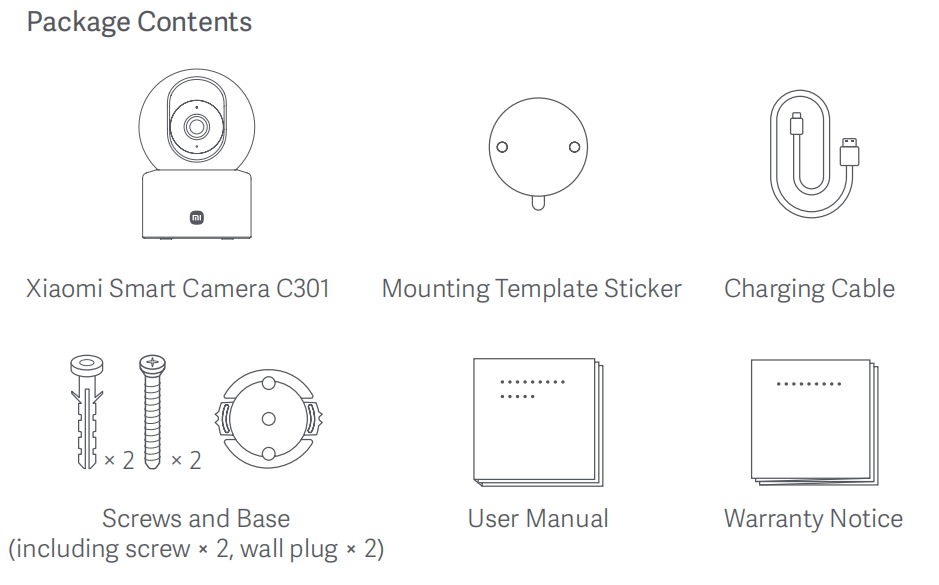
Q2: Apa yang disertakan dalam Xiaomi Smart Camera C301 sebagai standar?
A: Isi paket Xiaomi Smart Camera C301 adalah sebagai berikut:
Xiaomi Smart Camera C301 × 1, Stiker Templat Pemasangan × 1, Kabel Pengisi Daya × 1, Sekrup dan Dasar (Termasuk sekrup × 2, steker dinding × 2), Panduan Pengguna × 1, dan Pemberitahuan Garansi × 1.
Q3: Apa pengenalan penampilan Xiaomi Smart Camera C301?
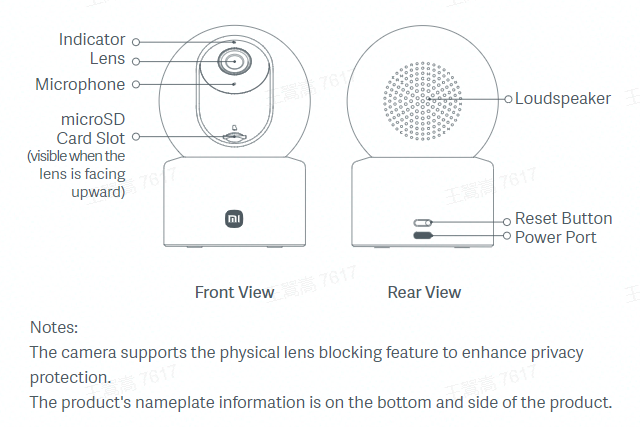
A: Penampilan Xiaomi Smart Camera C301 diperkenalkan sebagai berikut:
1. Tampilan Depan:
Indikator, Lensa, Mikrofon, Slot Kartu microSD (Terlihat saat lensa menghadap ke atas).
2. Tampilan belakang:
Pengeras suara, tombol reset, dan port daya.
Catatan:
1. Kamera mendukung fitur pemblokiran lensa fisik untuk meningkatkan perlindungan privasi.
2. Informasi pelat nama produk ada di bagian bawah dan samping produk.
Q4: Apa metode pemasangan Xiaomi Smart Camera C301?
A: Anda dapat menempatkan kamera di permukaan horizontal, seperti meja, meja makan, atau meja kopi, Anda juga dapat memasangnya di dinding.
Q5: Apa langkah-langkah pemasangan dinding Xiaomi Smart Camera C301?
A: 1. Tempelkan stiker templat pemasangan pada posisi yang tepat di dinding. Bor lubang di dinding yang sejajar dengan lubang pada stiker, dengan diameter sekitar 6mm dan kedalaman sekitar 30mm.
2. Masukkan sumbat dinding plastik ke dalam lubang yang dibor.
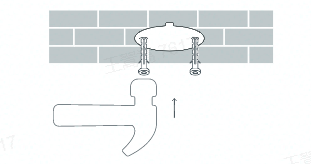
3. Tempatkan sisi alas dengan panah menghadap ke depan, lalu sejajarkan lubang. Masukkan sekrup lalu kencangkan ke dalam colokan dinding dengan obeng Phillips.
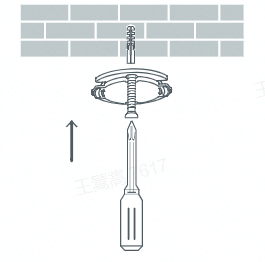
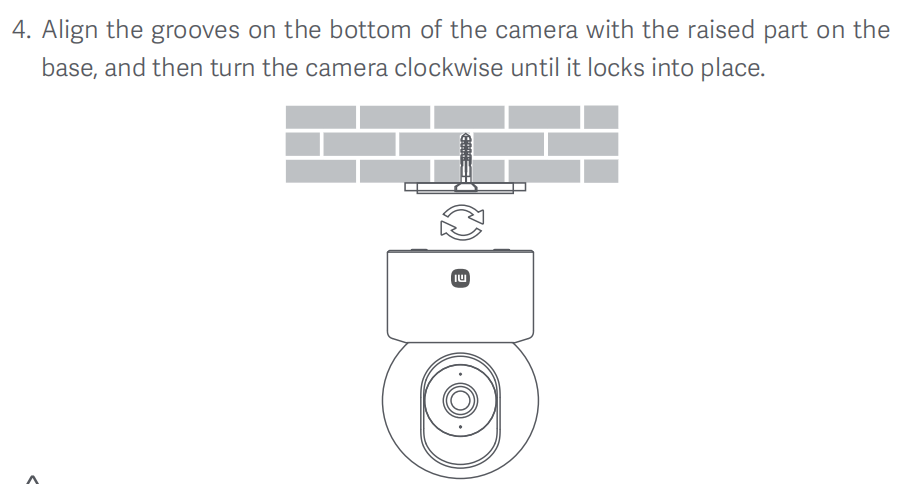
4. Sejajarkan alur di bagian bawah kamera dengan bagian yang menonjol di alasnya, lalu putar kamera searah jarum jam hingga terkunci pada tempatnya.
Catatan:
1. Dinding harus dapat menopang setidaknya tiga kali berat total kamera.
2. Kamera harus dipasang dengan aman ke langit-langit atau dinding sesuai dengan petunjuk pemasangan untuk mencegah kemungkinan cedera.
3. Jika Anda memilih untuk membalikkan kamera, Anda perlu memutar gambar 180° di pengaturan layar Aplikasi Xiaomi Home.
Q6: Bagaimana cara menyalakan Xiaomi Smart Camera C301?
A: 1. Kamera akan dihidupkan secara otomatis saat Anda mencolokkan kabel ke port daya pada kamera dan terhubung ke catu daya.
2. Kamera berhasil dihidupkan saat indikator tetap oranye dan Anda mendengar pemberitahuan suara.
Catatan:
Jangan memutar atau memaksa lensa untuk berputar saat kamera beroperasi. Jika lensa tidak diposisikan dengan benar, Anda dapat mengkalibrasinya di Aplikasi Xiaomi Home.
Q7: Bagaimana cara memasang kartu microSD di Xiaomi Smart Camera C301?
A: Slot kartu microSD Xiaomi Smart Camera C301 berada di bawah lensa kamera. Pertama, pastikan kamera dimatikan, sesuaikan lensanya hingga slot kartu microSD terbuka, lalu masukkan kartu microSD ke dalam slot (Sisi dengan kontak harus menghadap ke bawah).
Catatan:
Penting untuk memutus catu daya kamera saat memasang atau melepas kartu memori microSD. Gunakan kartu microSD yang memenuhi syarat (Ini hanya mendukung microSD dengan format FAT 32, atau Anda dapat memformat kartu ke format FAT 32 dengan mengacu pada langkah-langkah: Buka Aplikasi Xiaomi Home >> [Kartu perangkat] >> [Manajemen penyimpanan]).Disarankan agar kecepatan baca/tulis kartu microSD tidak lebih rendah dari U1/10.
Kartu MicroSD tidak termasuk dalam paket dan harus dibeli oleh Anda. Kartu MicroSD dengan kapasitas 8GB hingga 256GB mungkin perlu diformat dengan kamera sebelum dapat digunakan.
Q8: Bagaimana cara mengatur ulang Xiaomi Smart Camera C301?
A: Tekan dan tahan tombol reset selama sekitar 7 detik. Anda akan mendengar perintah suara setelah reset selesai.
Catatan:
Mengatur ulang kamera tidak akan menghapus data apa pun pada kartu microSD.
Q9: Di mana memeriksa nomor SN Xiaomi Smart Camera C301?
A: Nomor SN dapat diperiksa dari bagian belakang kemasan produk serta dari bagian bawah kamera.
Q10: Di mana memeriksa sertifikat Xiaomi Smart Camera C301?
A: Sertifikat produk dicetak di sudut kanan bawah bagian belakang paket perangkat.
Q11: Bisakah Xiaomi Smart Camera C301 dipasang di luar ruangan?
J: Tidak. Tidak disarankan untuk memasang kamera di luar ruangan. Xiaomi Smart Camera C301 adalah kamera dalam ruangan dan tidak tahan air atau tahan debu.
Q12: Apakah Xiaomi Smart Camera C301 perlu dicolokkan atau bertenaga baterai?
A: Kamera tidak memiliki baterai internal dan harus dicolokkan ke catu daya.
Q13: Apakah Xiaomi Smart Camera C301 mendukung perekaman video terus menerus ke kartu memori jika jaringan terputus tetapi daya tetap ada?
A: Ya, jika jaringan terputus tetapi daya tetap terjaga, kamera dapat terus merekam video ke kartu memori. Ini bergantung pada perangkat yang berhasil terhubung ke jaringan setidaknya sekali sebelumnya.
Namun, jika perangkat kehilangan daya dan kemudian menyala kembali tanpa menyambungkan kembali ke jaringan, perangkat tidak akan dapat merekam video ke kartu memori hingga terhubung kembali ke jaringan.
Jika terjadi pemadaman listrik atau jaringan, Anda hanya dapat melihat video yang direkam pada kartu memori dengan mengeluarkan kartu dari perangkat dan menontonnya di komputer. Melihat video yang direkam melalui Aplikasi Xiaomi Home tidak didukung dalam kasus seperti itu.
Q14: Apakah video yang direkam memiliki suara di Home Surveillance, penyimpanan cloud, dan kartu microSD di Xiaomi Smart Camera C301?
A: Ya, video yang direkam dalam format ini memiliki suara. Namun, jika Anda mengaktifkan pemutaran cepat, video akan diputar tanpa suara secara default, yang normal.
Selain itu, setiap kali Anda memasuki layar pemantauan kamera atau masuk ke penyimpanan cloud, antarmuka pemutaran untuk rekaman pada kartu memori akan dibisukan secara default. Jika Anda perlu memutar suara normal, silakan ketuk tombol bisu untuk mengembalikan suara.
Q15: Apa tindakan pencegahan keselamatan saat menggunakan Xiaomi Smart Camera C301?
A: Untuk referensi Anda, berikut adalah tindakan pencegahan keselamatan:
1. Kisaran suhu pengoperasian untuk kamera ini adalah -10 °C hingga 45 °C. Jangan gunakan kamera ini di lingkungan dengan suhu di atas atau di bawah rentang pengoperasian yang ditentukan.
2. Kamera ini adalah produk elektronik presisi. Untuk memastikan penggunaan normal, jangan gunakan kamera di lingkungan atau lokasi yang sangat lembab yang dapat menyebabkan masuknya air.
3. Untuk meningkatkan kinerja kamera, jangan letakkan di tempat lensanya menghadap atau berada di sebelah permukaan reflektif, seperti jendela kaca atau dinding putih, karena ini akan menyebabkan gambar tampak terlalu terang di area yang dekat dengan kamera dan lebih gelap di area yang lebih jauh, atau menyebabkan kamera menghasilkan gambar putih.
4. Pastikan produk ini dipasang dalam area jangkauan dengan sinyal Wi-Fi yang baik.
5. Cobalah untuk memasangnya sejauh oven microwave dan tempat lain yang dapat memengaruhi sinyal.
6. Saat fungsi penglihatan malam dihidupkan atau dimatikan, kamera akan mengganti filter pemotongan inframerah, yang akan disertai dengan sedikit suara "klik". Ini normal.
7. Jika kabel daya rusak, silakan hubungi layanan purna jual untuk penggantian.
APP terkait
Q1: Bagaimana cara menghubungkan Xiaomi Smart Camera C301 ke Xiaomi Home App?
A: Untuk referensi Anda, silakan lihat langkah-langkah berikut:
Buka Aplikasi Rumah Xiaomi >> ketuk ikon [+] di sudut kanan atas >>pilih [Pindai] (Pindai kode QR di bagian bawah produk) >>perangkat telah diatur ulang (Tekan dan tahan tombol reset selama sekitar 7 detik. Anda akan mendengar perintah suara saat reset berhasil) >>ikuti petunjuk >> tunggu beberapa saat hingga proses koneksi selesai.
Q2: Bisakah layar monitor Xiaomi Smart Camera C301 diperbesar? Berapa tingkat zoom maksimum yang didukung?
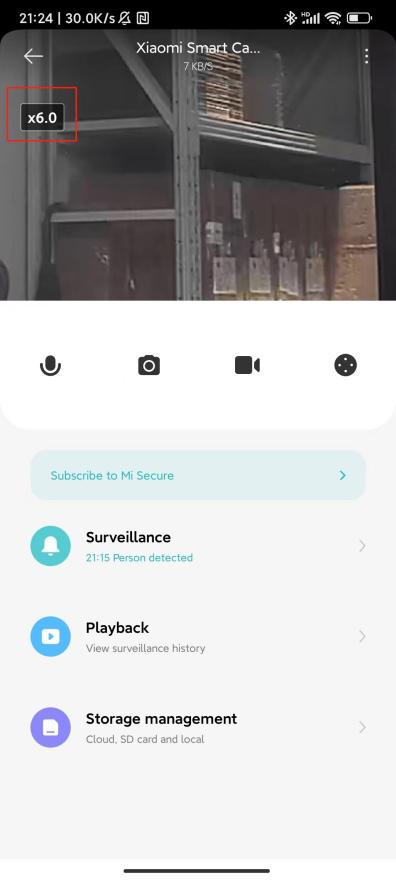
A: Ya, layar pemantauan mendukung zoom, dengan tingkat zoom maksimum 6 kali.
Untuk memperbesar atau memperkecil antarmuka pemantauan kamera, Anda dapat menggunakan gerakan cubit dengan dua jari. Logo di bawah ini adalah pembesaran gambar.
Q3: Bagaimana cara mengatur pemblokiran lensa fisik pada Xiaomi Smart Camera C301?
A: Untuk mengatur pemblokiran lensa fisik pada kamera, silakan lihat metode berikut:
Metode 1:
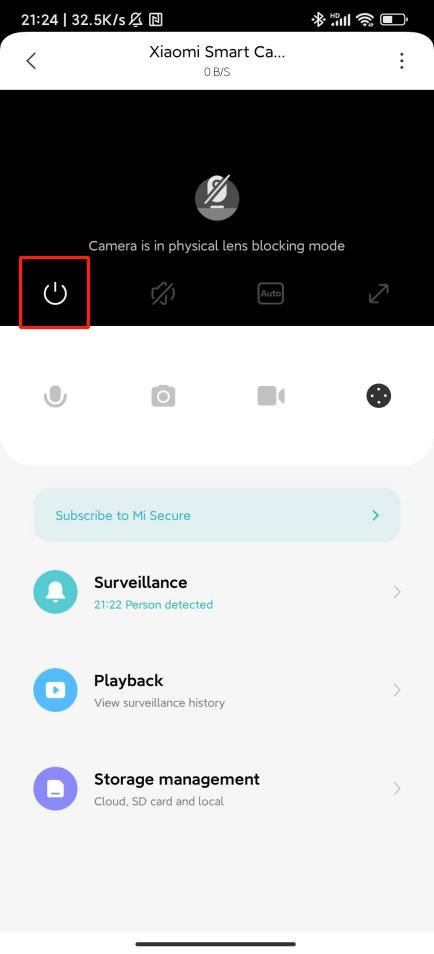
Masuk ke layar pemantauan kamera, ketuk tombol pemblokiran lensa fisik, dan perangkat akan segera masuk ke mode pemblokiran lensa fisik.
Metode 2:
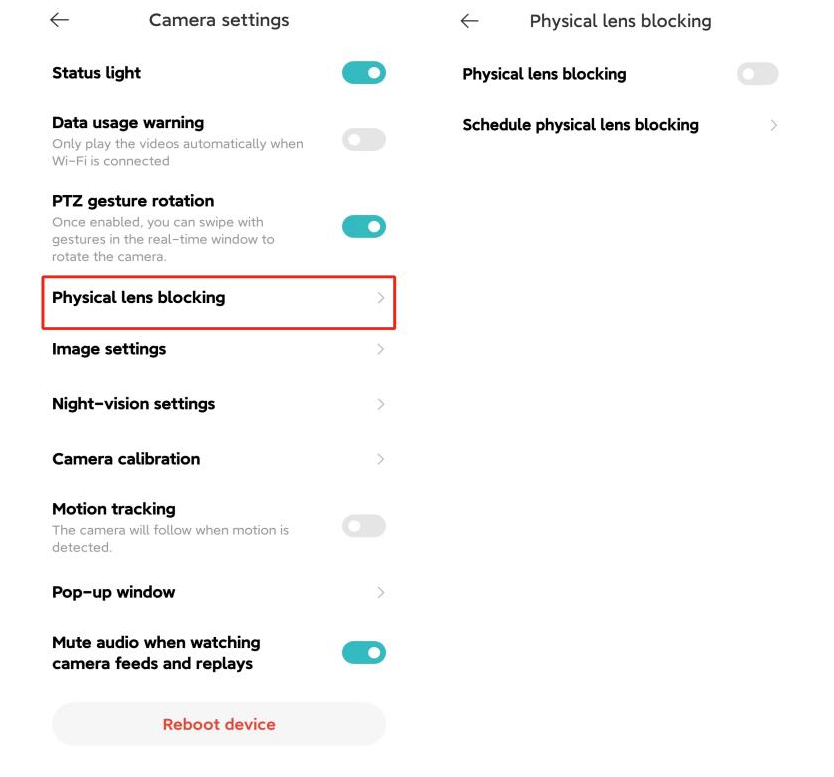
Buka Aplikasi Beranda Xiaomi >> [Kartu Perangkat] >> ketuk ikon tiga titikdi sudut kanan atas >> [Pengaturan kamera] >>pilih [Pemblokiran lensa fisik] >> Anda dapat memilih [Pemblokiran lensa fisik] atau mengatur waktu pemblokiran lensa fisik dengan mengetuk [Jadwalkan pemblokiran lensa fisik].
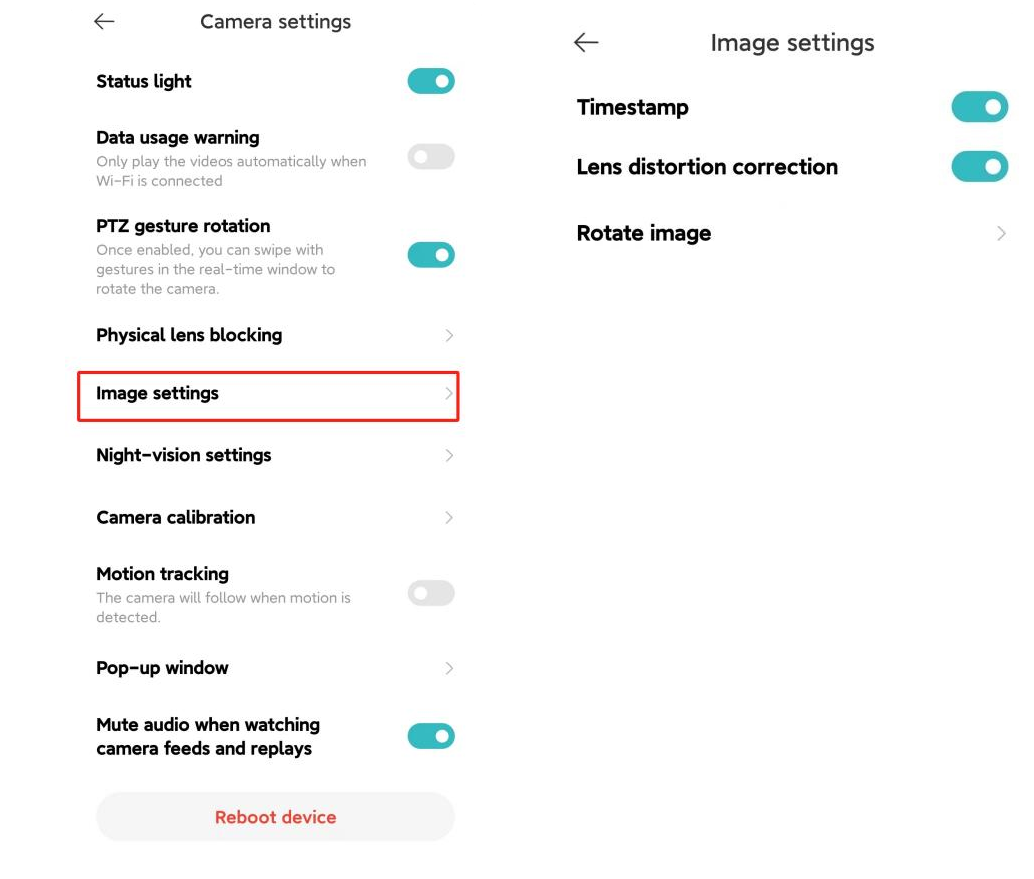
Q4: Bagaimana cara mengatur pengaturan Gambar pada Xiaomi Smart Camera C301?
A: Untuk mengatur pengaturan Gambar pada kamera Anda, silakan lihat langkah-langkah berikut:
Buka Aplikasi Xiaomi Home>> pilih [Kartu Perangkat] >> ketuk ikon tiga titikdi sudut kanan atas >> [Pengaturan kamera] >>pilih [Pengaturan gambar]>> Anda dapat memilih [Stempel waktu], [Koreksi distorsi lensa], dan [Putar gambar] (Pengaturan ini diperlukan saat kamera terbalik).
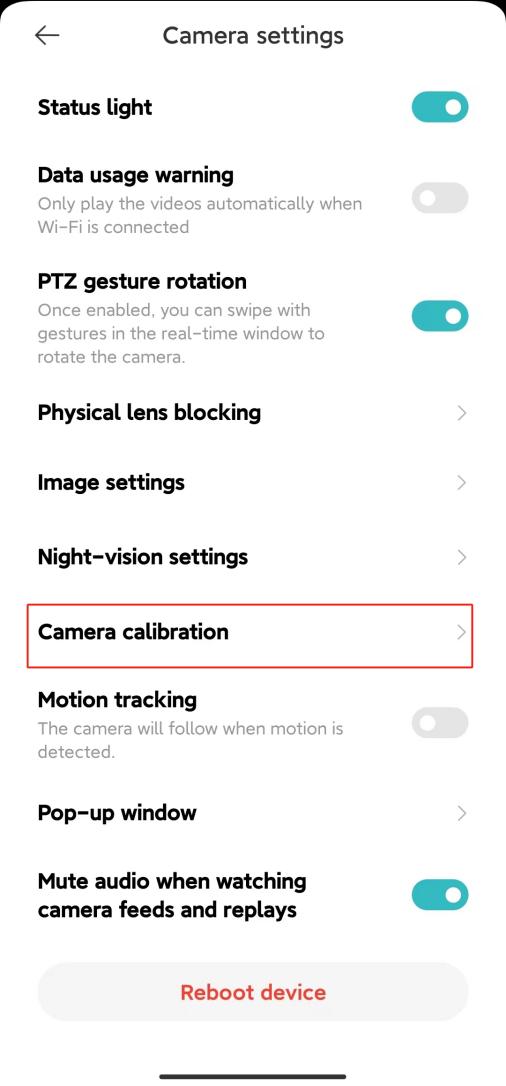
Q5: Bagaimana cara mengatur kalibrasi Kamera pada Xiaomi Smart Camera C301?
A: Untuk mengatur kalibrasi Kamera pada kamera Anda, silakan lihat langkah-langkah berikut:
Buka Aplikasi Xiaomi Home>> pilih [Kartu Perangkat] >> ketuk ikon tiga titikdi sudut kanan atas >> [Pengaturan kamera] >>pilih [Kalibrasi kamera]>> tunggu hingga perangkat berhasil dikalibrasi.
Operasi ini dapat dilakukan ketika perangkat tidak dapat memposisikan ulang lensa secara otomatis atau jika sudut pemantauan lensa tidak dapat disesuaikan secara akurat.
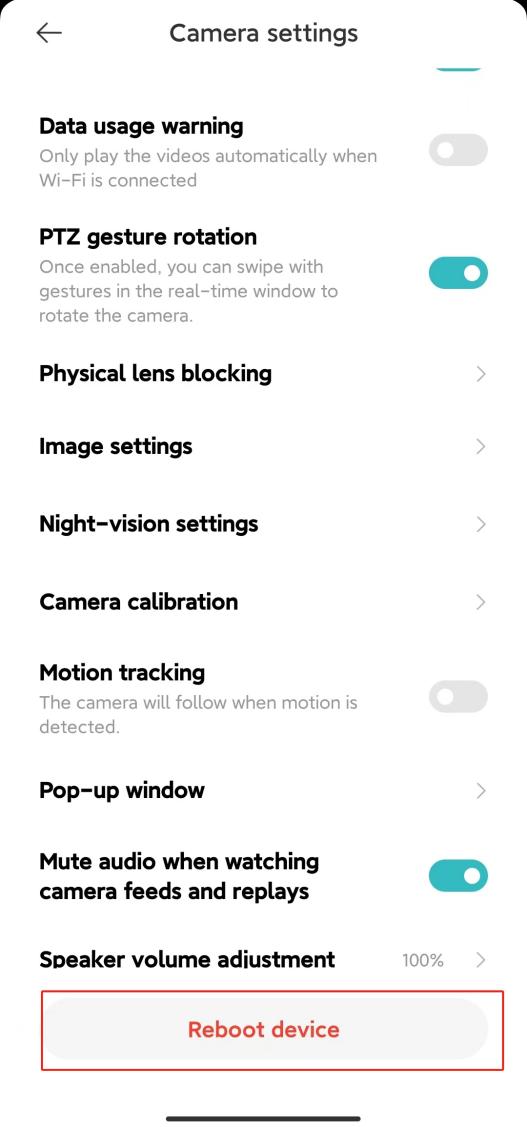
Q6: Bagaimana cara me-reboot Xiaomi Smart Camera C301?
A: Untuk me-reboot kamera Anda, silakan lihat langkah-langkah berikut:
Buka Aplikasi Rumah Xiaomi>> pilih [Kartu Perangkat] >> ketuk ikon tiga titikdi sudut kanan atas >> [Pengaturan kamera] >> ketuk [Nyalakan ulang perangkat].
Jika perangkat tidak dapat merekam video atau mengupload video ke Cloud Storage, atau jika fitur lain seperti Pengawasan Rumah tidak berfungsi, Anda dapat mencoba memulai ulang perangkat.
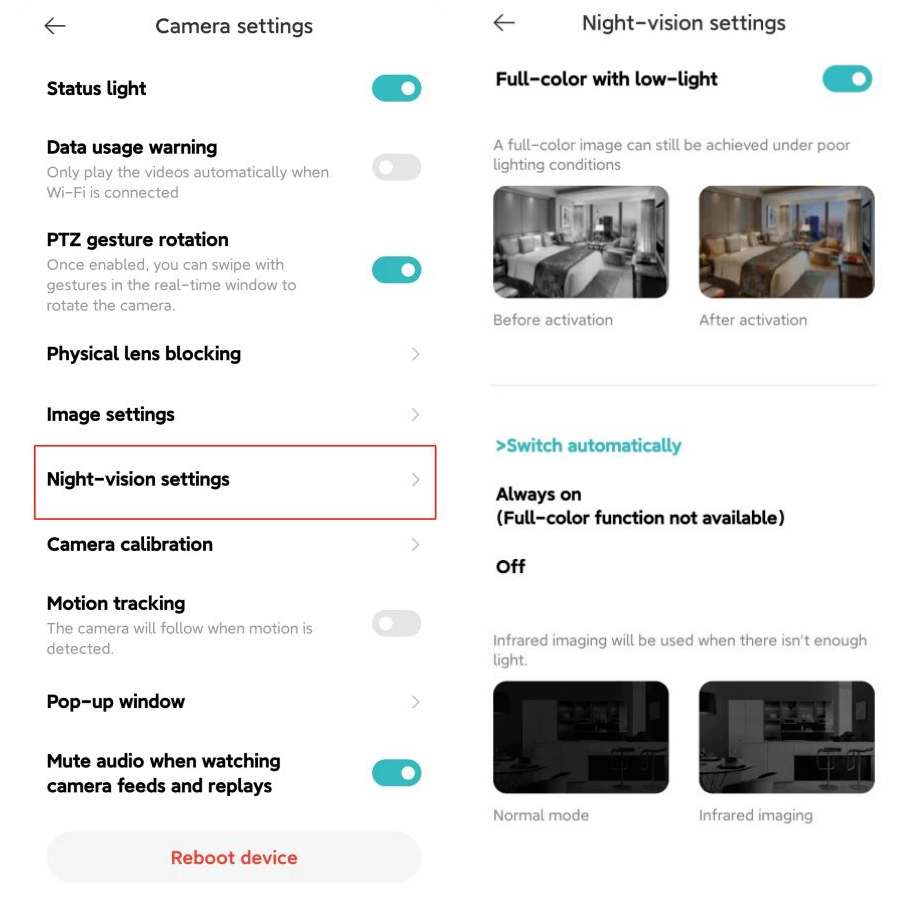
Q7: Bagaimana cara mengatur Penglihatan Malam pada Xiaomi Smart Camera C301?
A: Untuk mengatur Penglihatan Malam pada kamera, silakan lihat langkah-langkah berikut:
Buka Aplikasi Rumah Xiaomi >> pilih [Kartu Perangkat] >> ketuk ikon tiga titikdi sudut kanan atas >> [Pengaturan kamera] >> ketuk [Pengaturan penglihatan malam] >> Anda dapat memilih [Penuh warna dengan cahaya redup] atau [Beralih secara otomatis] ([Selalu aktif], [Mati]) sebagai preferensi Anda.
Disarankan agar Anda memilih opsi dari Beralih secara otomatis.
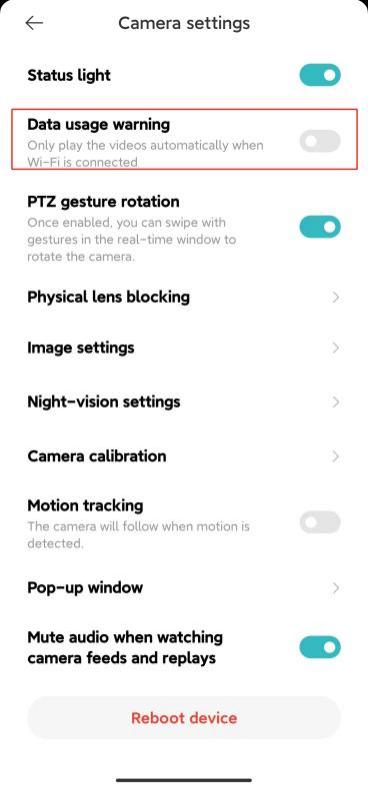
Q8: Bagaimana cara menghidupkan/mematikan peringatan penggunaan data pada Xiaomi Smart Camera C301?
A: Untuk mengaktifkan/mematikan peringatan penggunaan pada kamera, silakan lihat langkah-langkah berikut:
Buka Aplikasi Rumah Xiaomi >> pilih [Kartu Perangkat] >> ketuk ikon tiga titikdi sudut kanan atas >> [Pengaturan kamera] >> alihkan [Peringatan penggunaan data] sebagai preferensi Anda.
Catatan:
1. Setelah fungsi ini diaktifkan, kamera akan diputar secara otomatis saat koneksi Wi-Fi.
2. Video yang direkam di Cloud Storage dan kartu microSD akan diputar secara otomatis dan tidak dibatasi oleh fungsi ini .
Q9: Apa fungsi tombol pada antarmuka pemantauan real-time Xiaomi Smart Camera C301?
A: Tombol pada antarmuka pemantauan waktu nyata ditampilkan sebagai berikut:
Pemblokiran lensa fisik, Bisu, Definisi, dan Layar Penuh, Panggilan, Fotografi, Perekaman gambar, dan PTZ. Tombol akan muncul saat Anda mengetuk layar pemantauan waktu nyata.
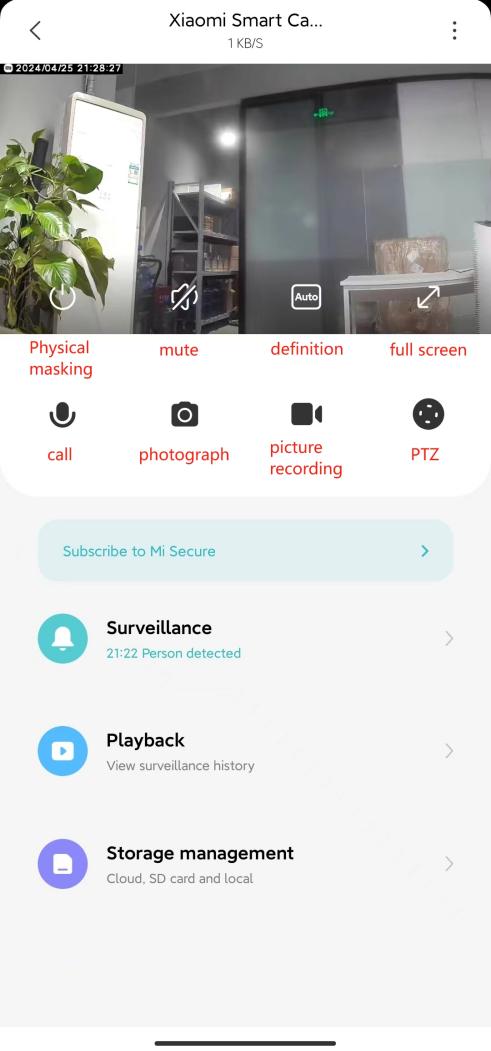
1. Pemblokiran lensa psikal:
Ketuk tombol ini, kamera akan memasuki status pelindung fisik. Setelah kamera memasuki keadaan pelindung fisik, kamera tidak dapat melakukan pekerjaan pemantauan dan perekaman video apa pun.
2. Bisu:
Saat memasuki kamera, suara video dimatikan secara default dan dalam keadaan bisu. Ketuk tombol untuk menyalakan suara video jika perlu.
3. Definisi:
Resolusi video dapat disesuaikan secara independen dengan empat opsi: [Otomatis], [480p], dan [2K HD]. Opsi Otomatis menunjukkan bahwa kamera akan secara otomatis menyesuaikan definisi gambar sesuai dengan lingkungan jaringan .
4. Layar penuh:
Ketuk tombol Layar penuh, dan layar pemantauan kamera akan masuk ke layar lanskap.
5. Panggilan:
Setelah mengetuk tombol, Anda dapat melakukan panggilan jarak jauh dengan kamera melalui ponsel Xiaomi Home App.
6. Grafik Photo:
Anda dapat mengambil tangkapan layar layar pemantauan saat ini, dan gambar akan dibuat dan disimpan ke album foto lokal dan Aplikasi Xiaomi Home.
7. Perekaman gambar:
Ketuk tombol perekaman untuk merekam antarmuka pemantauan saat ini dan simpan video ke album foto lokal dan Aplikasi Xiaomi Home.
8. PTZ:
Mengetuk tombol ini, antarmuka kontrol gimbal akan muncul, memungkinkan Anda mengontrol gerakan kamera.
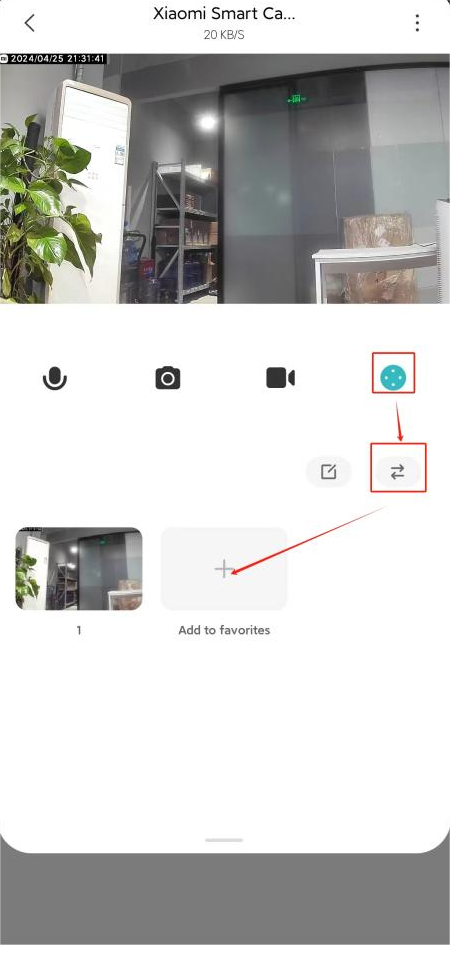
Q10: Bagaimana cara mengatur fungsi Tambahkan ke favorit pada Xiaomi Smart Camera C301?
A: Untuk mengatur fungsi Tambahkan ke favorit pada kamera. Silakan lihat langkah-langkahnya:
Buka Aplikasi Xiaomi Home>>pilih [Kartu perangkat] >> ketuk [PTZ] >> ketuk [⇄] >>tambah/hapus dan kontrol posisi yang sering dilihat.
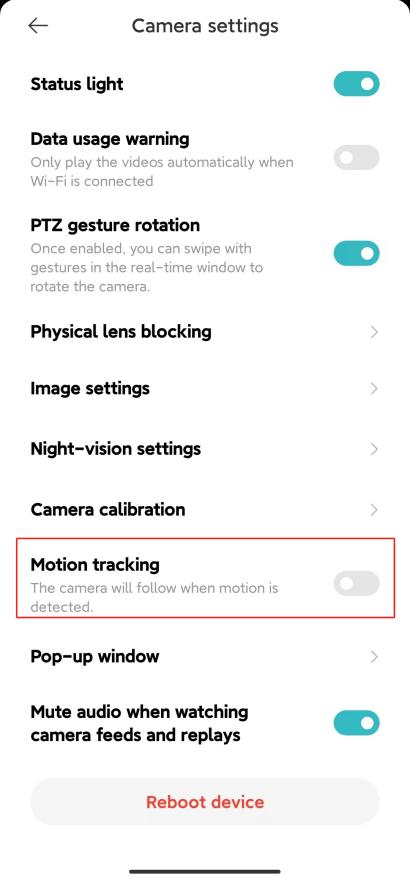
Q11: Bagaimana cara mengatur pelacakan Gerak Xiaomi Smart Camera C301?
A: Untuk mengatur pelacakan Gerakan kamera, silakan lihat langkah-langkah berikut:
Buka Aplikasi Xiaomi Home>>pilih [Kartu perangkat] >> ketuk ikon tiga titik di sudut kanan atas >> [Pengaturan kamera] >> mengaktifkan/menonaktifkan [Pelacakan gerakan].
Kamera tidak akan melacak objek atau gerakan manusia saat fungsi ini dinonaktifkan.
Q12: Bagaimana cara mengatur pengawasan rumah pada Xiaomi Smart Camera C301?
A: Untuk mengatur pengawasan Rumah pada kamera, silakan lihat langkah-langkah berikut:
Buka Aplikasi Xiaomi Home>>pilih [Kartu perangkat] >> ketuk ikon tiga titik di sudut kanan atas >> [Pengaturan pengawasan rumah] >>nyalakan [Pengawasan rumah].
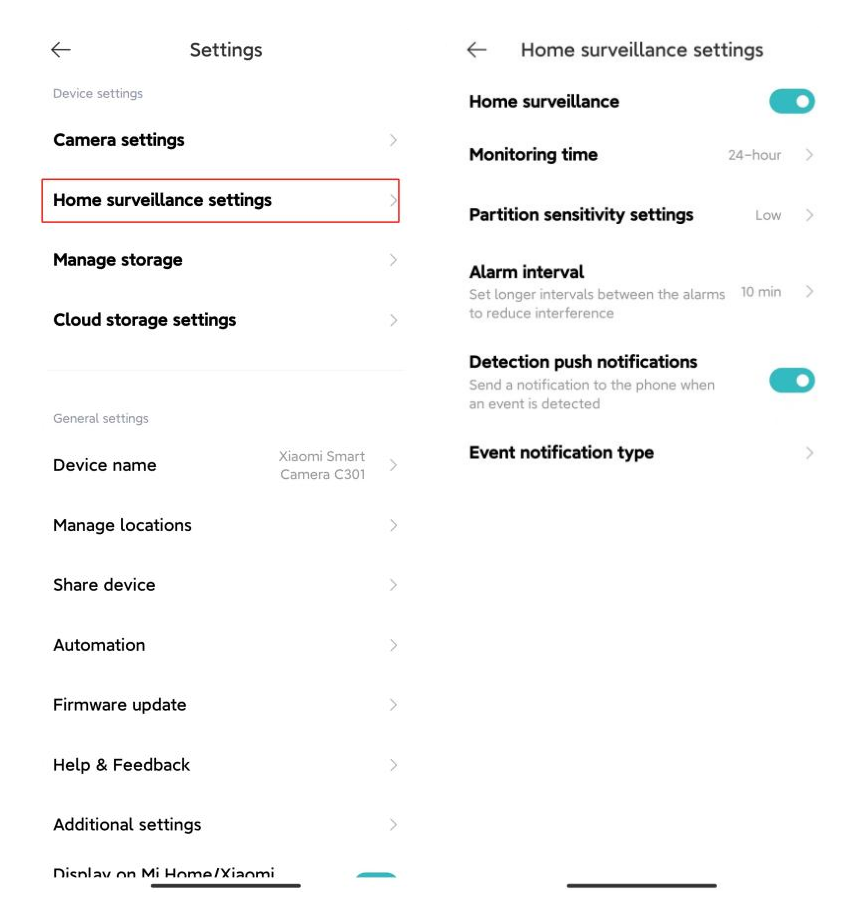
Untuk referensi Anda, berikut adalah fungsi setiap opsi pada antarmuka pengawasan rumah:
1. Waktu pemantauan:
Anda dapat mengatur monitor sepanjang hari atau periode tertentu.
2. Pengaturansensitivitas artitionP s:
Anda dapat memilih [Tinggi], [Sedang], dan [Rendah].
3. Interval alarm:
Ada empat opsi: [3 menit], [5 menit], [10 menit], dan [30 menit] (Anda dapat memilih interval waktu yang telah ditetapkan, yang tidak dapat disesuaikan).
4. Deteksi pemberitahuan push:
Peristiwa dorong dibagi menjadi dua jenis: [Gerakan terdeteksi] dan [Dorong saat gerakan terdeteksi]. Jika peristiwa push ini dinonaktifkan, tidak ada pesan push yang relevan yang akan diterima.
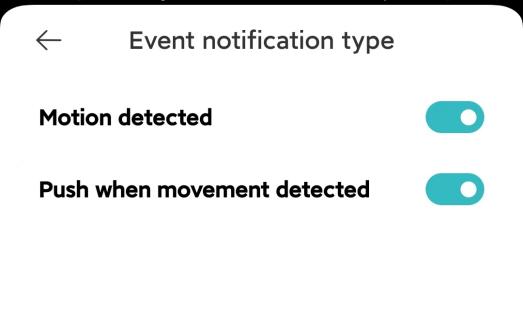
Catatan:
Video di pengawasan Rumahtidak dapat dihapus secara berkelompok.
Q13: Bagaimana cara memutar video di kartu memori Xiaomi Smart Camera C301?
A: Untuk memutar video di kartu memori kamera, silakan lihat langkah-langkah berikut:
Buka Aplikasi Xiaomi Home>>pilih [Kartu perangkat >> ketuk [Pemutaran] >>pilih [Kartu SD] >> Anda dapat melihat video sesuai kebutuhan.
Saat kamera terputus atau dimatikan, Anda tidak dapat melihat video di kartu memori di Aplikasi Xiaomi Home. Anda juga dapatmengeluarkan kartu memori dan melihat video di kartu memori di komputer melalui pembaca kartu.
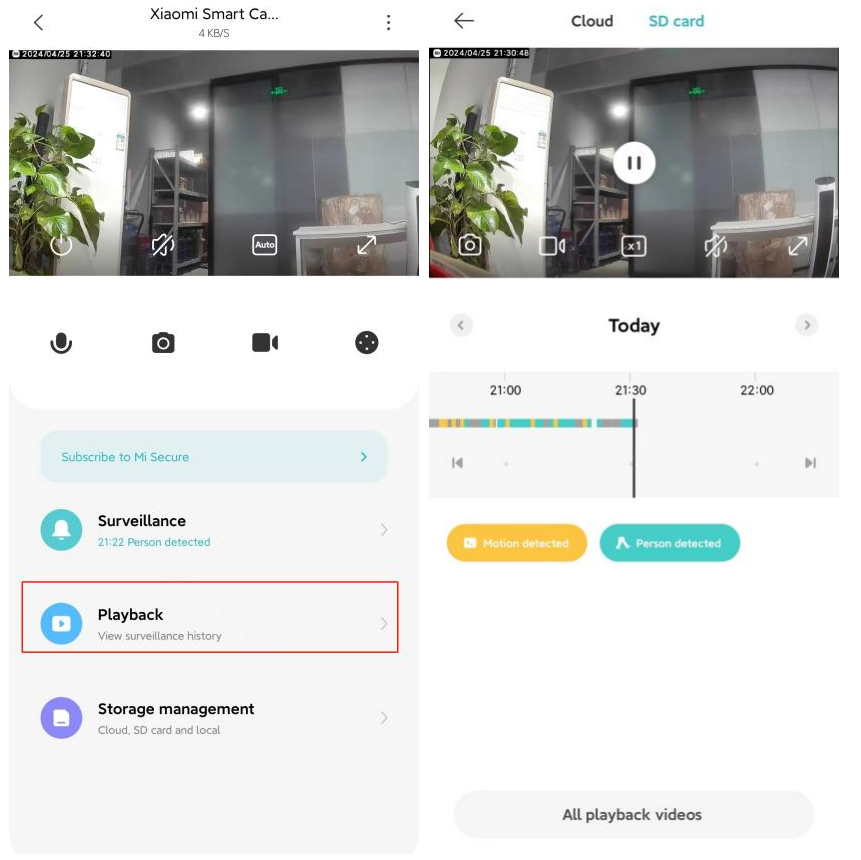
Warna yang berbeda di bawah ini mewakili peristiwa perekaman yang berbeda, sehingga Anda dapat menyeret timeline langsung ke posisi warna sesuai dengan kebutuhan Anda. Abu-abu menunjukkan bahwa tidak ada peristiwa yang terjadi selama periode ini.
Setiap video dalam kartu memori berdurasi 1 menit, yang dapat dipilih dan dihapus secara berkelompok.
Fungsi tombol adalah sebagai berikut:
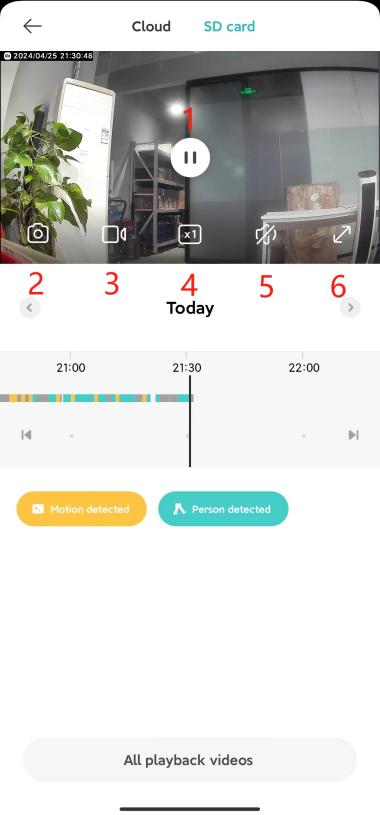
1. Tombol putar/jeda:
Anda dapat menjeda dan terus memutar video di kartu memori. Tombol hanya akan muncul saat Anda mengetuk layar.
2. Tangkapan layar:
Anda dapat mengambil tangkapan layar layar pemantauan saat ini, dan gambar akan dibuat dan disimpan ke album foto lokal dan Aplikasi Xiaomi Home.
3. Perekaman video:
Ketuk tombol perekaman layar untuk merekam antarmuka pemantauan saat ini dan simpan video ke album foto lokal dan Aplikasi Xiaomi Home.
4. Pemutaran kecepatan ganda:
Video di kartu memori mendukung pemutaran kecepatan 1 kali, 4 kali, dan 16 kali di kamera. Pilih pemutaran senyap default dengan kecepatan ganda.
5. Bisu:
Saat memasuki kamera, suara video dimatikan secara default dan dalam keadaan bisu. Ketuk tombol untuk menyalakan suara video.
6. Layar penuh :
Ketuk tombol Layar penuh, dan layar pemantauan kamera akan masuk ke layar lanskap.
Q14: Bagaimana cara memformat kartu memori pada Xiaomi Smart Camera C301?
A: Untuk memformat kartu memori pada kamera, silakan lihat langkah-langkah berikut:
Buka Aplikasi Xiaomi Home>> pilih [Kartu Perangkat] >> ketuk ikon tiga titikdi sudut kanan atas >> pilih [Pengaturan kamera] >> ketuk [Kelola penyimpanan] >> [Status kartu SD] >> nyalakan [Penyimpanan aktif/mati], lalu pilih [Format kartu SD].
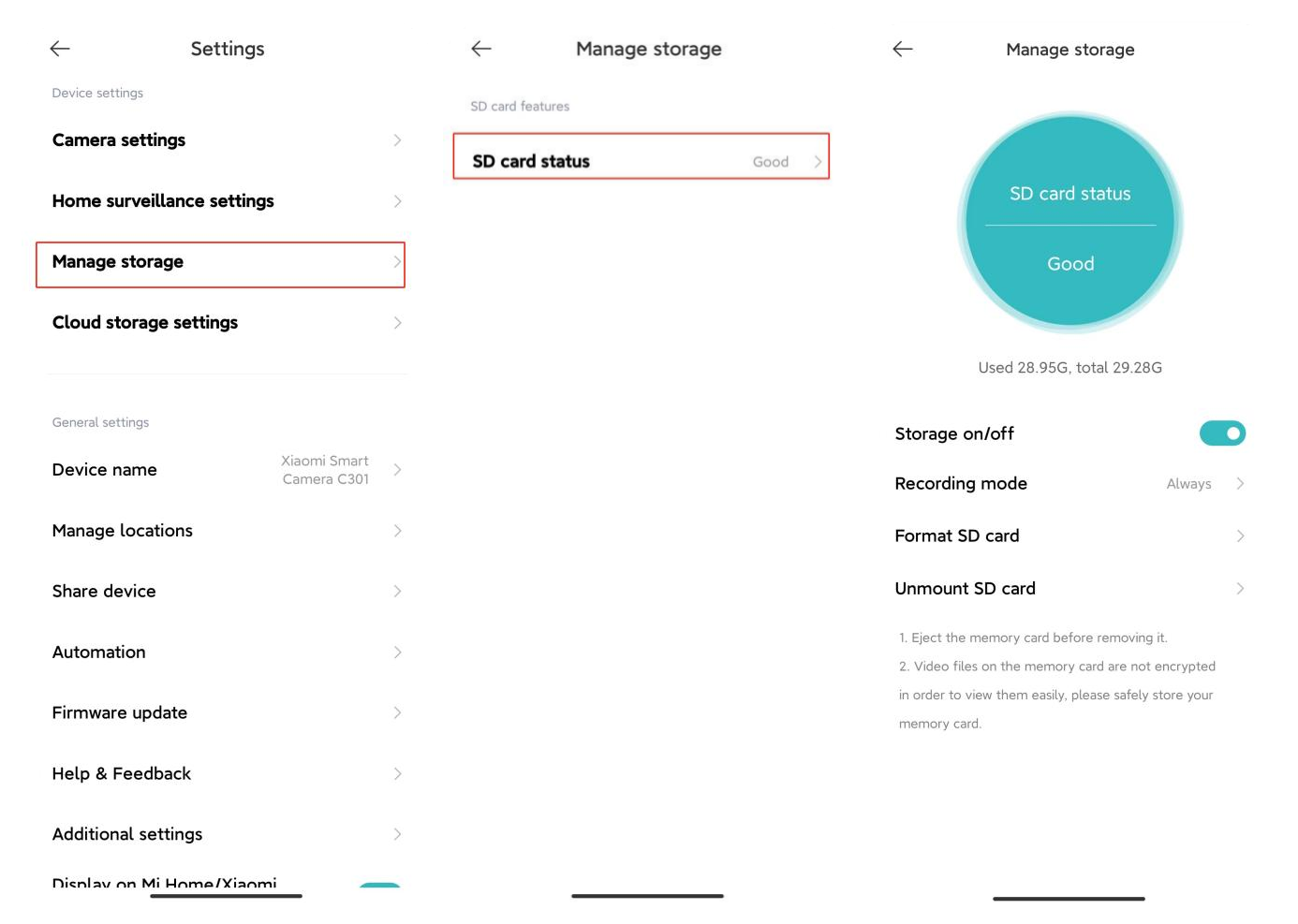
Catatan:
Kartu memori yang diformat akan menghapus semua video di kartu memori, pastikan untuk menyimpan video terlebih dahulu.
Pertanyaan 15: Bagaimana cara memperbarui firmware pada Xiaomi Smart Camera C301?
A: Untuk memperbarui firmware pada kamera Anda, silakan lihat langkah-langkah berikut:
Buka Aplikasi Xiaomi Home>> pilih [Kartu Perangkat] >> ketuk ikon tiga titik di sudut kanan atas >> [Pembaruan firmware] >> periksa apakah firmware kamera sudah diperbarui.
Pertanyaan 16: Apa kondisi eksekusi dan pemicu untuk membuat adegan pintar dengan Xiaomi Smart Camera C301?
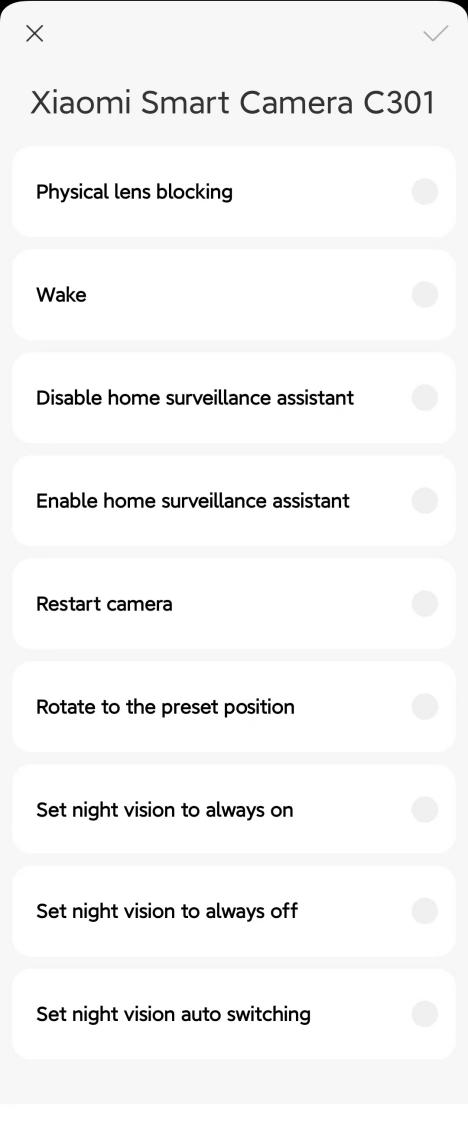
A: Kondisi trigger ditunjukkan di bawah ini:
[Pemblokiran lensa fisik], [Bangun], [Nonaktifkan asisten pengawasan rumah], [Aktifkan asisten pengawasan rumah], [Mulai ulang kamera], [Putar ke posisi yang telah ditentukan], [Atur penglihatan malam ke selalu aktif], [Atur penglihatan malam ke selalu mati], dan [Atur pengalihan otomatis penglihatan malam].
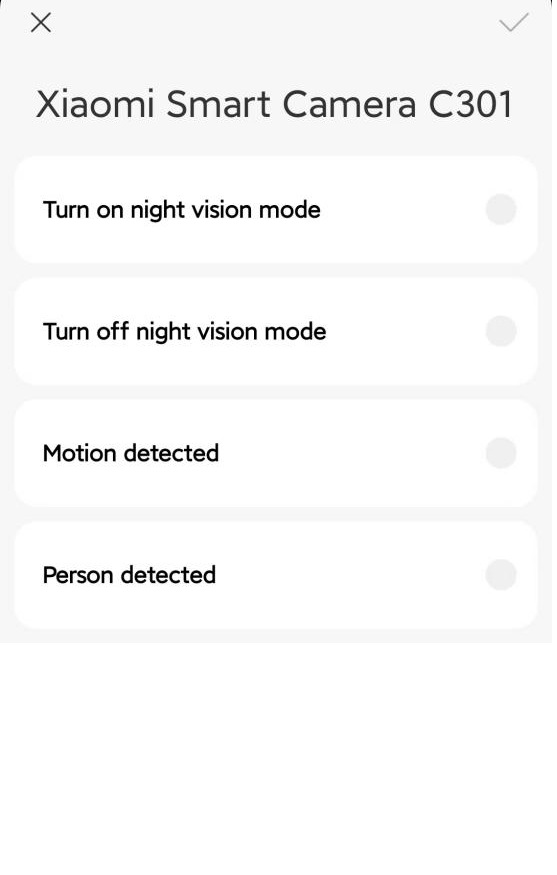
Kondisi eksekusi adalah seperti yang ditunjukkan:
[Nyalakan mode penglihatan malam], [Nonaktifkan mode penglihatan malam], [Gerak terdeteksi], dan [Orang terdeteksi].
Q17: Apakah Xiaomi Smart Camera C301 mendukung akses ke HomeKit?
A: Tidak, Xiaomi Smart Camera C301 tidak mendukung akses ke HomeKit.
Q18: Bagaimana cara membeli Xiaomi Smart Camera C301 untuk Cloud Storage?
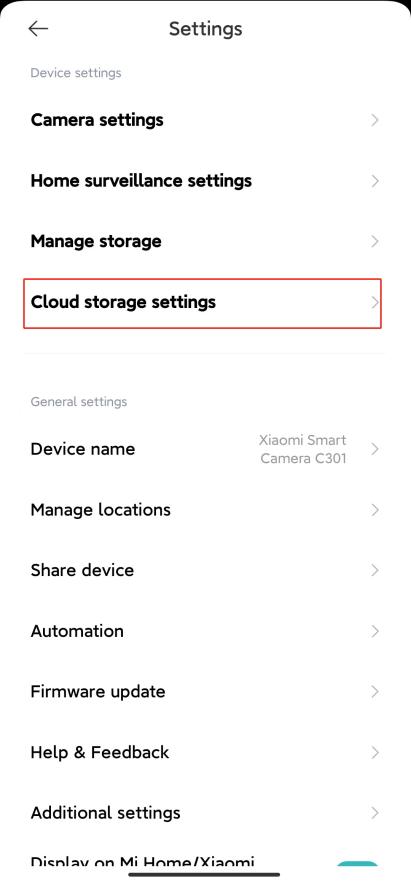
A: Silakan buka Aplikasi Xiaomi Homeuntuk masuk ke[Kamera], ketuk tombol "..." di sudut kanan atas, temukan[Pengaturan penyimpanan cloud] dan pilih paket yang ingin Anda beli.
Q19: Bagaimana cara melihat video Pengawasan Penyimpanan Cloud menggunakan Xiaomi Smart Camera C301?
J: Penyimpanan Cloud perlu dibeli untuk digunakan. Silakan buka Aplikasi Xiaomi Home untuk masuk ke [Kamera], ketuk [Pemutaran] >> [Cloud] untuk view video sesuai permintaan.
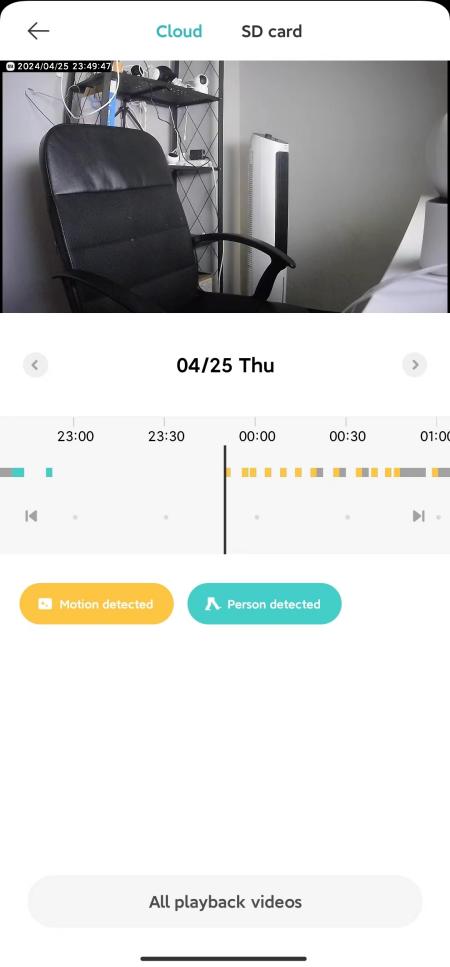
Catatan:
Warna yang berbeda di bawah ini mewakili peristiwa perekaman yang berbeda. Anda dapat menyeret timeline langsung ke bagian berwarna sesuai dengan kebutuhan Anda.
Q20: Apakah Xiaomi Smart Camera C301 mendukung fungsi gambar panorama?
A: Xiaomi Smart Camera C301 tidak mendukung fungsi gambar panorama.
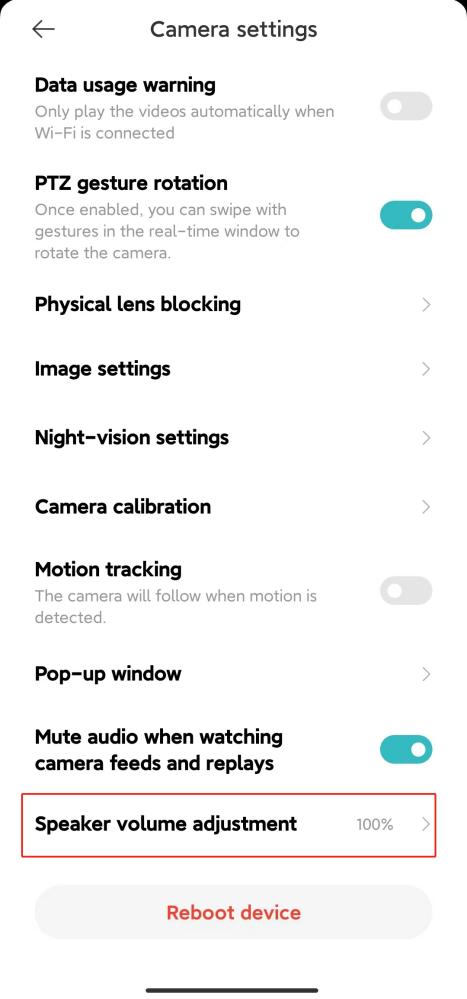
Q21: Bisakah volume Xiaomi Smart Camera C301 disesuaikan saat melakukan panggilan suara?
A: Ya, Anda dapat menyesuaikan suara ponsel dan kamera dengan menyesuaikan volume pada ponsel Anda selama panggilan suara. Untuk menyesuaikan volume, buka Aplikasi Xiaomi Home>> pilih perangkat >>ketuk tombol "..." di sudut kanan atas>>navigasikan ke [Pengaturan kamera]>> sesuaikan volume di bawah [Penyesuaian volume speaker].
Q22: Bagaimana jika ponsel gagal menerima pemberitahuan alarm atau pesan lain dari asisten rumah Xiaomi Smart Camera C301?
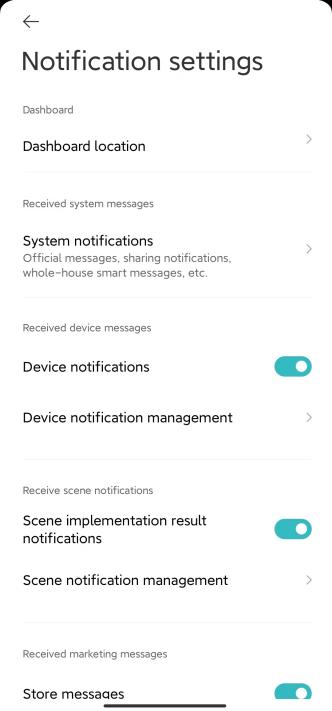
A: 1. Silakan buka [Pengaturan] di ponsel Anda>>akses [notifikasi APLIKASI] >>buka izin pemberitahuan dari Aplikasi Xiaomi Home.
2. Di Aplikasi Xiaomi Home, navigasikan ke [Profil] >>[Pengaturan] >>[Pengaturan pesan] >>untuk tetap membuka sakelar di pusat pengaturan notifikasi.
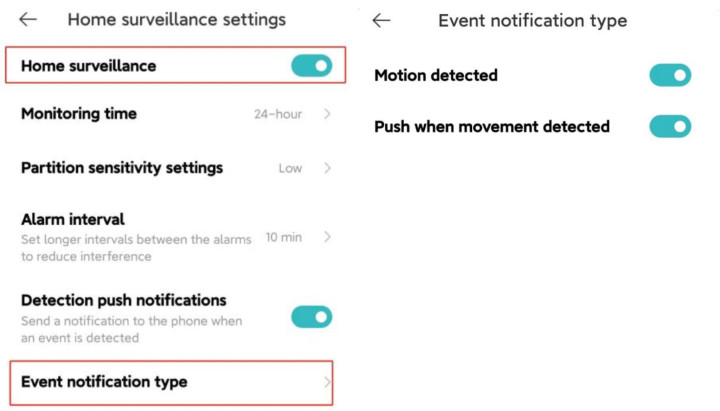
Q23: Mengapa Xiaomi Smart Camera C301 memiliki video alarm tetapi tidak ada pesan notifikasi?
A: Silakan buka Aplikasi Xiaomi Home>> pilih kartu [Perangkat] >>ketuk tombol "..." di sudut kanan atas>>verifikasi jika [Pengawasan rumah] dan [Jenis pemberitahuan acara] diaktifkan.
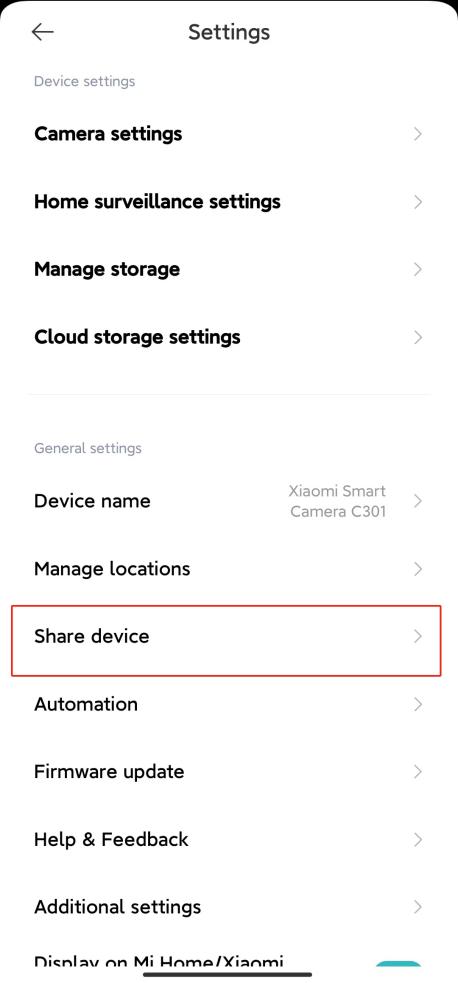
Q24: Bagaimana cara berbagi Xiaomi Smart Camera C301 dengan orang lain?
A: 1. Buka Aplikasi Beranda Xiaomi >> tekan dan tahan ikon kamera hingga menu pintasan muncul di bagian bawah halaman>>pilih [Bagikan] >> ikuti petunjuk untuk berbagi dengan orang lain.
2. Atau, buka Aplikasi Xiaomi Home>> pilih perangkat >>ketuk tombol "..." di sudut kanan atas>> navigasikan ke [Bagikan perangkat]dan ikuti petunjuk untuk berbagi dengan orang lain.
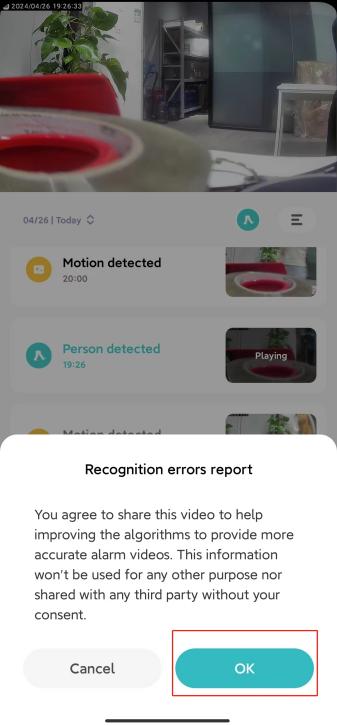
Q25: Mengapa Xiaomi Smart Camera C301 mengirimkan pemberitahuan gerakan ketika tidak ada yang bergerak dalam tampilan kamera?
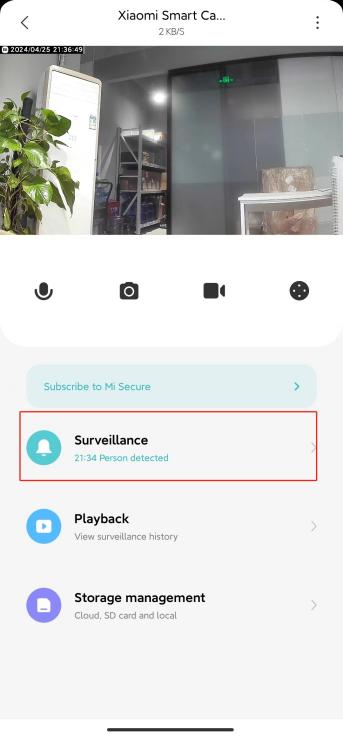
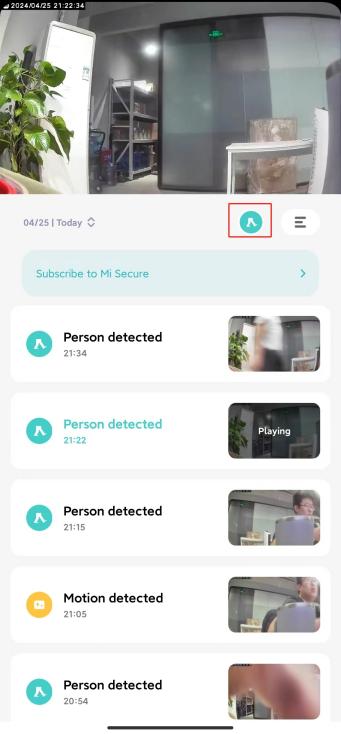
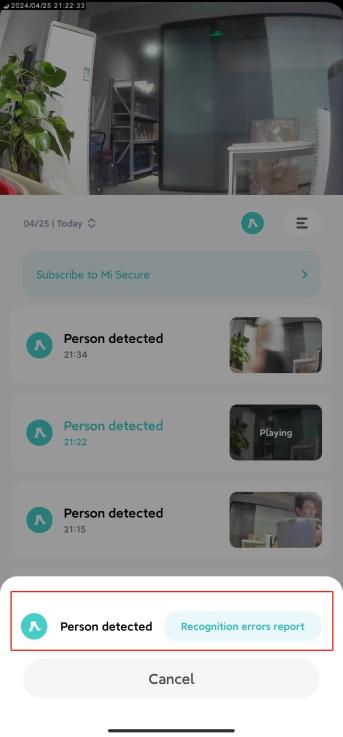
J: Kami terus bekerja untuk mengoptimalkan masalah ini. Anda dapat membuka Aplikasi Xiaomi Home>> memilih perangkat >> mengakses video alarm >> menavigasi ke [Laporan kesalahan pengenalan] >> memberikan umpan balik dengan mengetuk [OK].
Penyelesaian masalah
Q1: Mengapa Xiaomi Smart Camera C301 tidak menangkap suara atau kebisingan sekitar saat menonton rekaman waktu nyata?
A: Untuk referensi Anda, berikut adalah beberapa solusi untuk masalah ini:
1. Aplikasi Xiaomi Home mematikan volume video real-time secara default. Anda dapat mengaktifkan tombol volume di jendela video Aplikasi Xiaomi Home dengan mengetuk ikon [Bisu]. Jika volume rendah, sesuaikan lebih tinggi di ponsel Anda.
2. Jika ada noise dalam video real-time, jauhkan ponsel Anda dari kamera dan hindari meletakkan kamera di dekat lemari es, oven microwave, atau perangkat elektronik lainnya.
3. Jika kamera ditempatkan pada posisi tinggi atau lensa menghadap ke bawah, itu menyebabkan mikrofon terkubur dan menangkap gema dari permukaan sekitarnya. Dalam hal ini, mikrofon perangkat harus dikeluarkan dari rongga.
Q2: Apa yang harus dilakukan jika video lag atau video dan audio tidak disinkronkan saat menonton rekaman real-time di Xiaomi Smart Camera C301?
J: Untuk mengatasi masalah ini, silakan lihat langkah-langkah berikut:
1. Jika video sering membeku atau buffer, alihkan kualitas video ke mode otomatis atau halus.
2. Jika ada masalah sinkronisasi antara video dan audio, periksa koneksi jaringan kamera. Jika penundaan signifikan, coba keluar dari video dan masuk kembali.
Q3: Apa yang harus dilakukan jika tidak ada suara yang terdengar di sisi kamera selama panggilan suara dari Xiaomi Smart Camera C301?
J: Buka halaman pengaturan izin APLIKASI ponsel Anda untuk mengaktifkan izin perekaman suara untuk Aplikasi Xiaomi Home.
Q4: Apa yang harus dilakukan jika menonton video historis tidak terus menerus atau lancar pada Xiaomi Smart Camera C301?
A: Untuk referensi Anda, berikut adalah beberapa solusi untuk masalah ini:
2. Video Cloud Storage juga merekam hanya saat ada gerakan dan tidak terus menerus selama 24 jam.
3. Jika video buffering, itu karena masalah jaringan. Periksa apakah ada terlalu banyak perangkat yang terhubung ke jaringan kamera atau apakah perangkat lain melakukan streaming video secara bersamaan.
Q5: Bagaimana cara mengatasi penggunaan kartu memori Xiaomi Smart Camera C301 yang tidak normal?
A:
Untuk mengatasi masalah ini, silakan lihat langkah-langkah berikut:
1. Silakan gunakan kartu memori berkecepatan tinggi yang diformat dalam FAT32, yang diproduksi oleh pabrikan biasa untuk kamera.
2. Pastikan kartu memori yang diperlukan terpasang di kamera. Tanpa kartu memori, kamera tidak dapat menyimpan atau memutar video yang direkam.
3. Jika kartu memori gagal merekam video atau tidak menghapus file secara otomatis, format kartu memori menggunakan pengaturan penyimpanan kamera dalam Aplikasi Xiaomi Home.
4. Jika kartu memori tidak dapat diformat di Aplikasi Xiaomi Home, kartu memori dapat dibentuk di komputer melalui pembaca kartu. Setelah memformat, matikan kamera dan masukkan kembali kartu memori.
Catatan:
Memformat kartu memori akan menghapus semua file yang tersimpan di dalamnya.
Q6: Apa yang harus dilakukan ketika lampu status Xiaomi Smart Camera C301 berkedip biru, dan Aplikasi Xiaomi Home menunjukkan bahwa perangkat sedang offline?
J:
Ada dua cara untuk mengatasi masalah ini:
1. Periksa apakah koneksi jaringan berfungsi dengan baik. Jika Anda telah mengubah nama Wi-Fi, kata sandi, atau lokasi koneksi, atur ulang kamera dan sambungkan kembali ke jaringan.
2. Nyalakan ulang router dan coba letakkan kamera sedekat mungkin dengan router.
Q7: Mengapa Xiaomi Smart Camera C301 menghasilkan kebisingan selama panggilan suara?
A:
Untuk referensi Anda, silakan periksa ketentuan berikut:
1. Saat berbicara, hindari meletakkan ponsel dan perangkat di ruang yang sama. Pertahankan jarak lebih dari 10 meter dari perangkat untuk mencegah gema, yang normal untuk panggilan dekat.
2. Jika ada banyak perangkat elektronik di dekat kamera, itu akan menyebabkan interferensi elektromagnetik, mengakibatkan lolongan, kebisingan, dan masalah lainnya selama panggilan suara.
Q8: Bagaimana cara menangani gambar buram atau tidak ada pengambilan gambar saat menggunakan penglihatan malam pada Xiaomi Smart Camera C301?
A:
Untuk mengatasi masalah ini, silakan periksa kondisi berikut:
1. Pastikan lensa kamera bersih dan bebas debu.
2. Silakan periksa apakah puing-puing menghalangi lensa. Jika terhalang, sesuaikan posisi atau sudut kamera untuk memindahkan lensa keluar dari jangkauan yang diblokir.
Q9: Apa yang harus dilakukan jika indikator Xiaomi Smart Camera C301 tidak menyala?
A:
Untuk referensi Anda, berikut adalah beberapa solusi yang dapat Anda coba:
1. Periksa apakah kamera dihidupkan dan pastikan Anda menggunakan kabel pengisi daya asli.
2. Silakan buka Aplikasi Xiaomi Home, masuk ke beranda rekaman real-time, ketuk ikon "..." di sudut kanan atas dan arahkan ke [Pengaturan kamera] untuk mengaktifkan sakelar [Lampu status].
Q10: Mengapa ada suara di Xiaomi Smart Camera C301 saat memutar video dari kartu memori di ponsel tetapi tidak di komputer?
A: Masalah ini muncul dari kompatibilitas perangkat lunak pemutaran video dengan komputer. Coba gunakan pemain lain untuk menyelesaikannya.
Q11: Apa yang harus dilakukan jika video lag atau video dan audio tidak disinkronkan saat menonton rekaman real-time di Xiaomi Smart Camera C301?
J:
Untuk mengatasi masalah, ikuti langkah-langkah berikut:
1. Kelambatan video dihasilkan dari bandwidth jaringan yang tidak mencukupi. Untuk memperbaikinya, ketuk ikon "2K" di layar pratinjau dan pilih "Otomatis" untuk opsi "Pilih kualitas video".
2. Jika ada masalah sinkronisasi antara gambar dan suara, periksa koneksi jaringan kamera dan coba keluar dan buka kembali Aplikasi Xiaomi Home.
Q12: Apa yang terjadi jika Xiaomi Smart Camera C301 tidak mengenali kartu memori?
J:
Untuk referensi Anda, berikut adalah beberapa solusi untuk masalah ini:
1. Mulai ulang kamera.
2. Periksa apakah versi firmware kamera dan Aplikasi Xiaomi Home perlu diperbarui.
3. Hapus data Aplikasi Xiaomi Home, ini akan menghapus video Cloud Storage yang diunduh.
4. Ganti kartu memori untuk memeriksa apakah masalah masih berlanjut.
Catatan:
Kartu memori memiliki masa pakai yang terbatas. Jika kartu telah digunakan secara luas, kartu tersebut perlu diganti dengan kartu memori baru.
Q13: Apa yang harus dilakukan jika Xiaomi Smart Camera C301 macet?
J:
Berikut adalah langkah-langkah untuk mengatasi masalah ini:
1. Matikan dan mulai ulang perangkat.
2. Silakan buka Aplikasi Xiaomi Home >> navigasikan ke [Kamera] >> ketuk tombol "..." di sudut kanan atas >> buka [Pengaturan kamera] >> pilih [Mulai ulang perangkat].
3. Jika kepala kamera tidak dapat berputar, silakan hubungi dukungan pelanggan untuk bantuan lebih lanjut.
Q14: Bagaimana cara menangani peningkatan firmware yang gagal pada Xiaomi Smart Camera C301?
A: Jika peningkatan firmware gagal, itu karena masalah jaringan atau kelainan server, harap ubah lingkungan jaringan sebelum mencoba. Jika jaringan stabil, ubah jangka waktu dan coba upgrade lagi.
Q15: Apa yang harus dilakukan jika Xiaomi Smart Camera C301 dengan kartu MicroSD tidak dapat memutar, merekam, menghapus rekaman untuk perekaman loop, atau memformat kartu?
A:
Berikut adalah langkah-langkah untuk mengatasi masalah tersebut:
1. Pastikan kartu memori terpasang dengan benar di kamera.
2. Jika kamera menunjukkan bahwa kartu MicroSD tidak diaktifkan, format menggunakan Aplikasi Xiaomi Home.
3. Jika pemformatan melalui APP gagal atau masalah berlanjut, pertimbangkan untuk membeli kartu memori kamera khusus dari merek yang memenuhi syarat.
Q16: Apa yang harus dilakukan jika Xiaomi Smart Camera C301 selalu berputar dengan sendirinya?
A:
Untuk menonaktifkan fungsi pelacakan gerakan di APLIKASI, ikuti langkah-langkah di bawah ini:
Buka Aplikasi Xiaomi Home >> tekan dan tahan perangkat >> ketuk tombol "..." di sudut kanan atas >> menavigasi ke [Pengaturan kamera] >> nyalakan [Pelacakan gerakan]. Saat diaktifkan, fungsi pelacakan gerakan memungkinkan kamera mengikuti gerakan yang terdeteksi. Setelah pelacakan, itu kembali ke posisi semula untuk pemantauan berkelanjutan.
Q17: Apa yang harus dilakukan jika Xiaomi Smart Camera C301 gagal terhubung ke jaringan atau waktu koneksi jaringan habis?
J:
Untuk mengatasi masalah, ikuti langkah-langkah berikut:
1. Verifikasi bahwa ponsel Anda memiliki koneksi jaringan yang stabil.
2. Mulai ulang router Anda.
3. Setel ulang kamera dan coba sambungkan kembali.
4. Uji koneksi kamera menggunakan hotspot ponsel Anda. Jika berhasil, hubungi penyedia layanan internet Anda untuk mendapatkan bantuan.
Q18: Apa yang harus dilakukan jika posisi kepala Xiaomi Smart Camera C301 diimbangi?
A: Jika posisi lensa tidak akurat, hindari memutar kepala kamera secara paksa. Sebagai gantinya, gunakan Aplikasi Xiaomi Home untuk kalibrasi. Kalibrasi teratur direkomendasikan untuk mencegah perpindahan yang disebabkan oleh putaran kepala kamera yang berkepanjangan.
Q19: Apa yang harus dilakukan jika Xiaomi Smart Camera C301 tidak dapat dihidupkan?
A:
Untuk referensi Anda, berikut adalah beberapa solusi yang dapat Anda coba:
1. Pastikan Anda menggunakan kabel pengisi daya asli dan kamera diberi daya.
2. Tekan dan tahan tombol reset selama 7 detik untuk mengatur ulang kamera, lalu coba sambungkan kembali.
Q20: Apa yang harus dilakukan jika Xiaomi Smart Camera C301 tidak berfungsi setelah mengubah lokasi koneksi, nama Wi-Fi, atau kata sandi?
A:
Untuk mengatasi masalah ini, silakan lihat langkah-langkah berikut:
1. Tekan dan tahan tombol reset selama sekitar 7 detik untuk mengatur ulang kamera. Setelah diatur ulang, sambungkan kembali ke Aplikasi Xiaomi Home.
2. Posisikan kamera sedekat mungkin dengan router untuk memastikan stabilitas jaringan.
Q21: Apa yang harus dilakukan jika Aplikasi Xiaomi Home menunjukkan Xiaomi Smart Camera C301 offline?
A:
Berikut adalah langkah-langkah untuk mengatasi masalah tersebut:
1. Pastikan kamera diberi daya dengan benar dan pastikan Anda menggunakan kabel pengisi daya asli.
2. Saat lampu berkedip biru, ini menunjukkan Xiaomi Smart Camera C301 sedang mencoba terhubung ke jaringan. Harap verifikasi konektivitas jaringan Anda.
3. Saat lampu berwarna oranye stabil, ini menunjukkan Xiaomi Smart Camera C301 sedang dimulai atau menunggu koneksi setelah diatur ulang. Ikat kembali kamera jika perlu. Kamera muncul offline selama status ini.
4. Mulai ulang router dan posisikan kamera lebih dekat ke sana untuk konektivitas yang lebih baik.
Apakah ini membantu?